Translate

Tampilkan postingan dengan label TIK. Tampilkan semua postingan

CARA MEMBUAT MILIS (MAILING LIST)

ilis adalah sebuah grup pengguna E-mail (elektronic mail), dimana setiap anggota dapat saling berdiskusi dengan anggota lain melalui grup email yang dikenal diengan MILIS. Prinsip kerja Milis yaitu pengiriman pesan satu kali oleh anggota ataupun pemilik milis, maka pesan tersebut akan diteruskan ke semua anggota yang lain oleh milis tersebut. Jadi sangat cocok sebagai sarana berdiskusi dan belajar kelompok secara Online melalui media E-Mail. Milis bisa kita buat dari beberapa grup webmail (email berbasis web dan gratis) seperti Yahoo, dan Google.

Berikut ini, saya akan mencoba menuliskan langkah sederhana dalam membuat sebuah grup MILIS (Mailing List)dari google dengan nama grup milis yaitu NOVITIK (Milist 146).
Berikut adalah langkah-langkahnya:

1. Buka browser kesayangan anda, misalnya mozilla.com
2. Kemudian kunjungi situs Google.co.id
3. Lihat di bagian atas, terdapat menu utama google, lalu sobat klik menu Selengkapnya, kemudian klik GRUP (Klik pada gambar untuk memperbesar)


4. Setelah muncul Google groups, lakukan LogIn/masuk ke akun anda (lihat gambar bawah)


5. Masukkan Username/nama pengguna/email anda dan juga password/sandi ke tempat yg disediakan, lalu klik Masuk/login


6. Klik Buat Grup


7. Isi Biodata Milis sesuai dengan yang anda inginkan dan klik Buat Grup Saya


8. Masukkan kode Verifikasi yang berwarna Hijau ke kotak bawahnya, lalau klik Buat Grup Saya


9. Undang anggota untuk bergabung di milis grup, dengan cara ketik alamat email teman dan ketik pesan undangan (atau klik Abaikan langkah ini, jika anda tidak ingin mengundang sekarang)


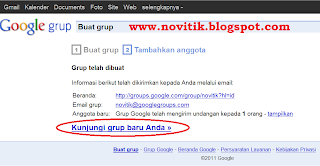
10. Klik kunjungi grup baru anda, sekarang milis grup anda sudah jadi

11. Setelah masuk ke beranda, Klik "Mulai Topik Diskusi Baru" untuk membuat topik baru


12. Ketik Judul topik/tema yang akan dijadikan bahan diskusi dan ketik juga Isi pesannya, kemudian klik Poskan pesan. (pesan ini akan dikirim secara massal ke semua anggota)


13. Pesan anda sudah dikirim ke Milis (klik kembali ke grup)


14. Setelah muncul beranda, maka Topik diskusi yang sobat buat sudah muncul.


15. Untuk membalas dan mulai berdiskusi melalui topik tersebut, klik pada Topik, kemudian balas, maka semua anggota akan mendapatkan balasan pesan tersebut.


16. Jika sudah selesai menggunakan, maka jangan lupa sobat untuk Log Out dari halaman milis, agar tidak digunakan oleh pihak lain yang tidak bertanggung jawab.


Sumber: novitik.blogspot.com
Tips Mengatasi Masalah USB Device Not Recognized Pada Windows 7

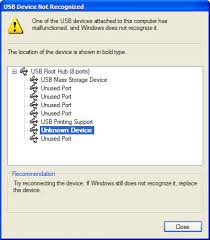
Terkadang saat kita mencolokkan USB flashkdisk ke port USB akan muncul notifikasi USB Device Not Recognized. Tidak hanya dengan flashdisk, terkadang juga muncul saat mencolokkan kabel handphone, kamera, modem dan lain2 yang berhubungan dengan USB port.
USB-device not recognized
Windows 7 menganggap peripheral anda tersebut mengalami malfungsi (gagal fungsi) sehingga mengeluarkan notifikasi. Nah bagaimana cara mengatasinya?
Ikuti petunjuk berikut:

Langkah 1:
Klik Start dan ketik dan jalankan Devmgmt.msc, kemudian akan terbuka Device Management. Pilih Komputer anda sebagai lokasi untuk melakukan scanning hardware. Klik kanan pada Computer dan klik scan untuk proses pencarian hardware yang terpasang.
Scan for hardware changes
Kemungkinan besar Windows akan dapat mendeteksi masalah dan mengenali USB drive Anda. Jika anda masih menghadapi masalah, coba langkah 2.

Langkah 2:
Klik Start, ketik dan jalankan Devmgmt.msc, akan terbuka jendela Device Management. Pilih pada USB Root seperti pada gambar di bawah, klik kanan pada USB yang terdapat pesan Unknown Device.
11
Pilih properti dari menu klik kanan dan pilih tab Power Management. Klik untuk menghapus "Allow the computer to turn off this device to save power" centang kotak yang ada, kemudian klik OK. Sekarang dari menu Tindakan, klik Scan untuk perubahan hardware seperti yang dimaksud pada pada langkah 1.
Power Management
Windows akan mulai menscan kembali perangkat USB anda.

Langkah 3:
Jika anda masih mengalami masalah, matikan komputer, lepaskan USB, cabut baterai (untuk laptop), atau mencabut daya listri (untuk desktop), biarakan mati sekitar 10-15 menit. Hidupkan kembali komputer anda dan masukkan kembali USB. Seharusnya sampai tahap ini Windows sudah dapat mengenali USB anda. Jika belum kemungkinan terdapat kerusakan pada USb anda.

Pengertian Internet

Internet berasal dari kata Interconnection Networking yang mempunyai arti hubungan komputer dengan berbagai tipe yang membentuk sistem jaringan yang mencakup seluruh dunia (jaringan komputer global) dengan melalui jalur telekomunikasi seperti telepon, radio link, satelit dan lainnya.
Dalam mengatur integrasi dan komunikasi jaringan komputer ini digunakan protokol yaitu TCP/IP. TCP (Transmission Control Protocol) bertugas memastikan bahwa semua hubungan bekerja dengan benar, sedangkan IP (Internet Protocol) yang mentransmisikan data dari satu komputer ke komputer lain. TPC/IP secara umum berfungsi memilih rute terbaik transmisi data, memilih rute alternatif jika suatu rute tidak dapat di gunakan, mengatur dan mengirimkan paket-paket pengiriman data.
Untuk dapat ikut serta menggunakan fasilitas Internet, biasanya Anda harus berlangganan ke salah satu ISP (Internet Service Provider) yang ada di kota Anda. ISP ini biasanya disebut penyelenggara jasa internet ataupun Anda dapat menggunakan fasilitas dari Telkom yakni Telkomnet Instan.
Dengan memanfaatkan internet, pemakaian komputer di seluruh dunia dimungkinkan untuk saling
berkomunikasi dan pemakaian bersama informasi dengan cara saling kirim e-mail, menghubungkan ke komputer lain, mengirim dan menerima file, membahas topik tertentu pada newsgroup dan lain-lain.

Fasilitas Internet

Fasilitas-Fasilitas yang dapat Anda manfaatkan dengan menggunakan internet, diantaranya :

- Web, adalah fasilitas hypertext untuk menampilkan data berupa teks, gambar, bunyi, animasi dan data multimedia lainnya, yang diantara data tersebut saling berhubungan satu sama lain. Untuk memudahkan Anda membaca data dan informasi tesebut Anda dapat mempergunakan web browser seperti Internet Explorer ataupun Netscape.

- E-Mail (Electronic Mail), dengan fasilitas ini Anda dapat mengirim dan menerima surat elektronik (e-mail) pada/dari pemakai komputer lain yang terhubung di internet, dan dapat menyertakan file sebagai lampiran (attachment).

- Newsgroup, fasilitas ini digunakan untuk mendistribusikan artikel, berita, tanggapan, surat, penawaran ataupun file ke pemakai internet lain yang tergabung dengan kelompok diskusi untuk topik tertentu. Dengan fasilitas ini pula Anda dapat melakukan diskusi, seminar ataupun konferensi dengan cara elektronik tanpa terikat waktu, ruang dan tempat.

- FTP (File Transfer Protocol), fasilitas ini digunakan untuk menghubungkan ke server computer tertentu dan bila perlu menyalin (download) file yang Anda butuhkan dari server tersebut dan menyimpannya di komputer Anda.


Istilah-Istilah Yang Sering Digunakan

Ada beberapa istilah yang sering digunakan apabila Anda bekerja dalam Internet, diantaranya yaitu:

- WWW (World Wide Web), merupakan kumpulan web server dari seluruh dunia yang berfungsi menyediakan data dan informasi untuk digunakan bersama. Berbagai informasi dapat Anda temukan pada WWW, seperti informasi politik, ekonomi, sosial, budaya, sastra, sejarah, teknologi, pendidikan dan sebagainya. Kita dapat mengumpamakan WWW ini merupakan perputakaan besar yang menyediakan berbagai informasi yang dibutuhkan.

- Web Site (Situs Web), merupakan tempat penyimpanan data dan informasi dengan berdasarkan topik tertentu. Diumpamakan situs Web ini adalah sebuah buku yang berisi topik tertentu.

- Web Pages (Halaman Web), merupakan sebuah halaman khusus dari situs Web tertentu. Diumpamakan halaman Web ini adalah sebuah halaman khusus buku dari situs Web tertentu.

- Homepage, merupakan sampul halaman yang berisi daftar isi atau menu dari sebuah situs Web.

- Browser, merupakan program aplikasi yang digunakan untuk memudahkan Anda melakukan navigasi berbagai data dan informasi pada WWW.