Translate

Tampilkan postingan dengan label jaringan. Tampilkan semua postingan

Share Folder Jaringan Antara Windows 7 dan XP

Seperti kita ketahui, windows 7 memiliki fitur keamanan yang lebih baik dari windows generasi sebelumnya. Karena itu juga, cara system menangani file maupun folder juga sedikit berbeda. Terlebih lagi jika berhubungan dengan jaringan, banyak perbedaan dan perubahan pada struktur maupun tingkat keamanan user pada folder jaringan.
Bagi yang sering berbagi pakai file menggunakan windows XP, mungkin akan sedikit merasa kesulitan saat ingin share folder di komputer yang memakai sistem operasi windows 7. Berikut kami sampaikan bagaimana cara melakukannya. (Saat melakukan percobaan, kami menggunakan Windows XP Professional dan Windows 7 Ultimate Edition).


Setting sharing file pada windows 7 ultimate edition
  • Pastikan PC windows 7 dan XP memiliki group yang sama. (Pada dasarnya hal ini bukan harga mutlak, tetapi akan lebih mudah jika anda membuat group yang sama untuk menghubungkan kedua perangkat komputer).
    Share Folder Jaringan Antara Windows 7 dan XP Image
  • Buka Control Panel, pilih Network and Internet dan lanjutkan dengan klik Network anda Sharing Center.
    Share Folder Jaringan Antara Windows 7 dan XP Image
  • Klik Change Advanced Sharing Setting dan rubah semua setting agar mengijinkan komputer lain bisa mengakses komputer windows 7 ini. Kalau perlu, jangan gunakan pilihan password protection sharing agar orang yang mengakses komputer anda tidak perlu lagi mengakses menggunakan password (Demi keamanan data-data anda, jangan pernah gunakan pilihan ini pada jaringan publik seperti hotspot di kafe, mall atau wilayah publik yang lain).
    Share Folder Jaringan Antara Windows 7 dan XP Image
  • Setelah itu, klik Save Changes.
  • Lanjutkan dengan membuat folder yang akan di share dengan komputer lain.
  • Buka windows explorer dan buat folder baru. Klik kanan folder tersebut dan pilih properties.
  • Klik tab Sharing diikuti dengan klik tombol Share.
    Share Folder Jaringan Antara Windows 7 dan XP Image
  • Pada menu drop down, tambahkan user yang diizinkan untuk mengakses folder (Pada contoh kali ini kami menggunakan Evryone, yang intinya semua orang bisa akses tanpa melalui autenstikasi dan password).
    Share Folder Jaringan Antara Windows 7 dan XP Image
  • Tambahkan tingkat perizinan pada user Everyone, apakah hanya bisa membaca saja atau bisa juga menambahkan file (menulis).
    Share Folder Jaringan Antara Windows 7 dan XP Image
  • Terakhir, klik share dan di ikuti dengan klik tombol Done.
Setting sharing file pada windows xp professional
  • Buka windows explorer dan buat folder baru yang akan digunakan untuk sharing file.
  • Klik kanan folder tersebut dan pilih properties.
  • Klik tab Sharing dan beri tanda check pada bagian Share this folder on the network.
    Share Folder Jaringan Antara Windows 7 dan XP Image
  • Jika anda mengizinkan orang lain untuk menulis atau menghapus file pada folder tersebut, beri tanda pada bagian Allow network users to change my files.
  • Terakhir kali, klik tombol OK.
Pembuktian hasil setting folder sharing
Coba anda akses folder windows 7 melalui windows XP. Caranya, buka Control Panel, Network Connection, My Network Places. Cari dan klik dua kali nama komputer dari windows 7. Klik folder sharing dan coba anda ambil data dari sana. Jika anda mengizinkan akses read-write, coba anda lakukan penulisan. Bisa dengan cara membuat folder baru atau mencoba mencopy file dari komputer XP ke folder tersebut.
Sekarang kembali ke komputer yang ber-OS windows 7. Buka windows explorer, klik network pada bagian kiri paling bawah, kemudian pilih komputer yang terinstall windows 7. Disitu anda akan melihat sebuah folder yang telah di share. Coba akses dan ambil beberapa file pada foler tersebut. Jika anda tadi memberikan akses read-write pada Allow network users to change my files, maka anda bisa mencopy, menambah maupun menghapus file pada folder share tersebut.
Share Folder Jaringan Antara Windows 7 dan XP Image
Selesai sudah tips kali ini. Anda bisa menghubungkan komputer windows 7 dengan windows XP tanpa harus meminta bantuan seorang administrator jaringan. Jika memiliki pertanyaan atau ingin berbagi pengalaman tentang pengaplikasian share folder Windows 7 dan XP bisa meninggalkan komentar di bawah ini.
Sumber: http://blog.fastncheap.com/

Cara Setting Jaringan Workgroup Di Windows XP

Berikut ini merupakan salah satu hal yang mendasar dalam networking, yaitu mengenai Setting Jaringan Workgroup Di Windows XP yang berguna untuk menyambungkan 2 buah komputer atau lebih. Dimana terdapat beberapa keuntungan dari Sistem Jaringan Workgroup, yang antara lain :
  • Pertukaran file dapat dilakukan dengan mudah (File Sharing)
  • Pemakaian printer dapat dilakukan oleh semua unit komputer (Printer Sharing).
  • Akses data dari/ke unit komputer lain dapat di batasi dengan tingkat sekuritas pada password yang diberikan.
  • Komunikasi antar karyawan dapat dilakukan dengan menggunakan E-Mail & Chat.
  • Bila salah satu unit komputer terhubung dengan modem, maka semua atau sebagian unit komputer pada jaringan ini dapat mengakses ke jaringan Internet atau mengirimkan fax melalui 1 modem.

Sementara untuk cara Network Workgroup Setup ini adalah :
  • Setting IP Address pada tiap komputer dengan class dan subnet mask yang sama.
  • Adapun cara setting IP Address yaitu klik Start menu lalu pilih Control Panel.
  • Di Category pilih Netwok And Internet Connection, lalu pilih Icon Network Connection.
  • Kemudian terdapat pilihan Network Adapter yang akan anda gunakan untuk menyambungkan ke jaringan. Pilih Network Adapter yang digunakan. Klik kanan iconnya, lalu pilih Properties.
  • Pada tab General di bagian “This Connection uses the following items :” pilih Internet Protocol (TCP/IP), lalu klik Properties.
  • Pilih Radio Button “Use The Following IP Address” lalu masukkan IP Address dan Subnet Masknya.
Misalnya :
IP Address : 192.168.1.10
Subnet Mask : 255.255.255.0
IP Gateway: 192.162.1.1  (jika memiliki gateway server)
  • Lakukan hal seperti ini pada komputer yang lainnya, dan tentunya alamat IP-nya harus dibedakan.
  • Setting Workgroup Computer, yaitu klik Start menu lalu pilih Control Panel.
  • Di Category pilih Performance And Maintenance, lalu pilih icon System.
  • Pada System Properties pilih tab Computer Name, lalu klik pada bagian Change.
  • Pada bagian Member Of pilih Workgroup dan isi.
    Misalnya :
    Workgroup : PPTI UNS
  • Lakukan juga pada komputer yang lain dan isi Workgroup dengan nama yang sama.
  • Kemudian restart komputer.
  • Setelah computer login lagi windows, masuk ke Explorer, pilih My Network Places.
  • Pilih Entire Network, kalau tidak ada klik kanan pada My Network Places lalu pilih Explore.
  • Pilih Microsoft Windows Network, lalu pilih nama workgroup yang anda masukkan tadi, contoh diatas yaitu PPTI UNS.
  • Akan terlihat komputer mana saja yang tersambung jaringan dengan workgroup PPTI UNS.

Untuk mempermudah dalam setting workgroup  pada windows xp, harap mengikuti langkah kerja di bawah ini :
1. Buka Control Panel ==> Performance and Maintenance ==> System. Perhatikan tab Computer Name. Alternatif lain, Icon My Computer ==> Properties ==> Computer Name.
  • Isi Computer description dengan deskripsi komputer anda, misal Client1
  • Klik Change ==> keluar Computer Name Changes,

2. Computer Name Changes
  • Pada Computer Name :isikan nama komputer yang diinginkan (misal Client1, Client2, Client3, dst….)
  • Pada Member of, perhatikan yang Workgroup saja, isikan dengan group komputer yang diinginkan menjadi satu dalam jaringan (misal: PPTI UNS). Nama workgroup untuk masing-masing komputer yang ingin bergabung pada jaringan tersebut harus sama.
3. Klik OK, tunggu sebentar sampai muncul kotak dialog Welcome to the  PPTI UNS workgroup. Restart PC untuk mengetahui perubahan. 
4. Cek Workgroup dan Computer Name
  • Start ==> Explore ==> cari My Network Places ==> Entire Network ==> Microsoft Windows Network ==> cari Nama Workgroup.

  • Ketika nama Workgroup di klik 2X, maka list nama-nama ( Computer Name ) dari PC yang aktif/hidup akan muncul satu persatu.
Untuk sharing file atau folder silahkan mengikuti langkah kerja di bawah ini :
1. Klik kanan Start ==> Explore ==> cari folder atau file yang akan di sharing atau dimunculkan pada My Network Places (misal: My Documents)
2. Klik kanan My Document trus pilih Properties ==> pilih Sharing
3. Centang kotak kecil disamping tulisan "Shared this folder on the network"
4. Centang juga "Allow network users to change my files" (Jika ingin membiarkan komputer lain bisa merubah file tersebut)
5. Klik Apply ==> OK

Semoga bermanfaat

Membuat Jaringan (LAN) dengan 2 Komputer

Jariangan LANSudah lama juga ya Dunia Komputer tidak membahas tentang jaringan, setelah dulu pernah sedikit membahas tentang jaringan di artikel Dial-Up dengan Cepat atau Cara mengetahui IP Address. Namun, Dunia Komputer belum pernah membahas tentang cara membuat atau mengkonfigurasi jaringan lokal. Kebetulan, ada seorang sahabat yang menanyakan cara membuat dan mengkonfigurasi jaringan (LAN), maka saya buat saja tutorial ini.
Pada artikel ini, saya akan membahas mengenai cara membuat jaringan (LAN) kecil dengan 2 komputer dengan menggunakan kabel UTP. Untuk itu yang perlu Anda persiapkan adalah kabel UTP dan Jack RJ-45 yang sudah terpasang serta Network card pada masing-masing komputer. Biasanya komputer sekarang sudah dilengkapi dengan Lan Card pada motherboard komputer tersebut. Jika tidak ada Anda bisa membelinya di toko komputer bersama dengan kabel UTP dan Jack RJ-45.
Jika hanya menghubungkan 2 komputer, Anda tidak memerlukan sebuah hub atau switch. Namun, konfigurasi kabelnya yang sedikit berbeda. Jika Anda membuat jaringan untuk 2 komputer tanpa menggunakan hub atau switch, konfigurasi kebal yang digunakan adalah kabel Cross. Sebaliknya jika mengggunakan sebuah hub atau switch, untuk membuat jaringan lebih dari 2 komputer maka konfigurasi kabel yang digunakan adalah kabel Straight. (Silahkan baca Cara Memasang Kabel UTP Tipe Straight dan Cross)
Ok langsung saja saya bahas mengenai cara membuat jaringan (Lan) untuk menghubungkan 2 komputer. Beriikut langkah-langkahnya:
  1. Colokkan kabel UTP yang sudah dikonfigurasi dengan kabel cross ke port LAN card komputer pertama Anda.
  2. Jika Anda menggunakan Windows XP,buka Control Panel »» Network and Internet Connections »» Network Connections.
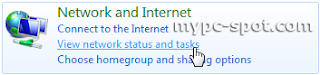
  3. Jika Menngunakan Windows 7 atau Vista, buka Control Panel. Pada icon Network and Internet, klik tulisan View Networks Status and Task.
  4. Network status
  5. Selanjutnya akan muncul jendela Networks and Sharing Center. Pada sisi sebelah kiri jendela ini, klik tulisan Change Adapter Setting
  6. Setting LAN Card
  7. Klik kanan pada Networkd Card Anda dan pilih properties.
  8. Konfigurasi LAN Card
  9. Pada jendela Local Area Connection Properties, pilih Internet Protocol (TCP/IP) pada Windows XP atau Internet Protocol Version 4 (TCP/IPv4) pada Windows 7 dan Vista. Kemudian klik tombol properties.
  10. LAN Properties
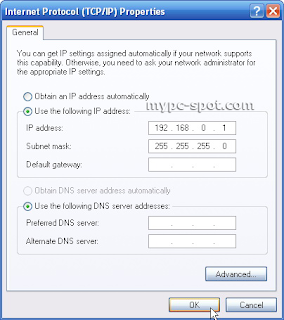
  11. Pada jendela properties yang muncul, pilih opsi Use the followinf IP Address dan isikan dengan 192.168.0.1 pada IP Adrees, 255.255.255.0 pada Subnetmask. Input yang tersisa bisa Anda kosongkan.
  12. Set IP Address
  13. Klik OK untuk menyimpan setting dan klik tombol OK juga pada Local Area Connection Properties
Selanjutnya agar kedua komputer tersebut bisa berhubungan, maka Workgroup dari komputer-komputer tersebut haruslah sama. Untuk itu, berikanlah nama Workgroup yang sama pada kedua komputer tersebut. Caranya sebagai berikut:
  1. Untuk pengguna Windows XP, bukalah system Properties dengan mengklik kanan icon My Computer dan pilih properties. Anda juga menekan tombol kombinasi keyboard Win + Break.
  2. Bagi Anda pengguna windows 7, caranya sedikit sama yaitu buka system properties dengan cara seperti pada windows XP. Pada jendela yang muncul klik tulisan Change Setting pada bagian Computer name, domain, and workgroup setting.
  3. Rubah nama computer
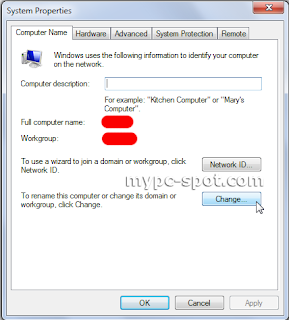
  4. Pada jendela System Properties, baik Windows XP, Vista ataupun Windows 7, klik tombol Change.
  5. System properties
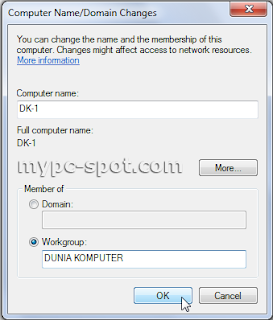
  6. Di jendela berikutnya berikan nama untuk komputer 1 dengan nama yang diinginkan. Misalkan DK-1. Dan berikan nama dari workgroup Anda. Contonya Dunia Komputer.
  7. Nama computer
  8. Klik OK dan klik OK juga pada jendela System Properties.
Agar perubahan yang baru Anda lakukan berpengaruh pada system maka diperlukan proses restart. Untuk itu retart komputer Anda. Lakukanlah langkah-langkah yang sama dengan diatas untuk melakukan konfigurasi Network Card dan merubah nama komputer serta workgroup pada komputer kedua. Namun, bedanya pada komputer 2, IP address yang diberikan adalah 192.168.0.2. Subnetmask sama yaitu 255.255.255.0. Sedangkan Nama komputer harus berbeda. Misalkan berikan nama DK-2. Namun, workgroup haruslah sama.
Untuk mengetahui apakah kedua komputer tersebut sudah terhubung lakukanlanh ping dari komputer 1 ke komputer 2 atau sebaliknya. Caranya sebagia berikut:
  1. Buka Command Prompt dengan menekan tombol keyboard Win + R.
  2. Pada CMD ketik perintah “ping IP Address”. Ip Addrees diisi dengan IP komputer yang ingin di ping. Jika Anda melakukan ping dari komputer 1, maka IP address diisi dengan IP komputer 2. Begitu juga sebaliknya. Contoh perintah ping dari komputer 1 ke komputer 2:
    ping 192.168.0.2
  3. Jika koneksi antar kedua komputer tersebut berhasil maka hasilnya akan seperti ini:
    Pinging 192.168.0.2 with 32 bytes of data:
    Reply from 192.168.0.2: bytes=32 time<1ms TTL=128
    Reply from 192.168.0.2: bytes=32 time<1ms TTL=128
    Reply from 192.168.0.2: bytes=32 time<1ms TTL=128
    Reply from 192.168.0.2: bytes=32 time<1ms TTL=128
    Ping statistics for 192.168.0.2:
    Packets: Sent = 4, Received = 4, Lost = 0 (0% loss),
    Approximate round trip times in milli-seconds:
    Minimum = 0ms, Maximum = 0ms, Average = 0ms
  4. Jika hasilnya seperti ini:
    Pinging 192.168.0.2 with 32 bytes of data:
    Request time out
    Request time out
    Request time out
    Request time out
    Ping statistics for 192.168.0.2:
    Packets: Sent = 4, Received = 0, Lost = 4 (100% loss)
    Berarti kedua komputer tersebut belum terkoneksi. Cobalah memeriksa apakah kabel sudah terhubung dengan benar atau mungkin saja ada kabel yang putus.
Jika semuanya sudah beres dan hasil ping sudah bagus, ini artinya Anda berhasil mengubungkan 2 komputer tersebut. Pada artikel berikutnya Dunia Komputer akan membahas bagaimana melakukan sharing folder, printer dan internet pada kedua komputer tersebut. Demikian tutorial singkat untuk membuat jaringan (LAN) dengan 2 komputer. Tutorial ini masih jauh dari sempurna dan mungkin masih banyak kesalahan yang saya buat. Apabila ada diantara Anda yang lebih paham mengenai jaringan silahkan berkomentar melalui kotak komentar.


Sumber : mypc-spot

Setting Jaringan Komputer di Windows XP

Prosedur yang dilakukan untuk mengkonfigurasi Network Adapter Card (bisa dilihat di gambar seperti diatas).
1. Click Start à Setting à Control Panel sampai keluar kotak dialog Control Panel (seperti terlihat digambar dibawah ini)
2. Double-Click Icon Network Connection sampai keluar kotak dialog Network Connection
3. Double-click Icon Local Area Connection sampai keluar kotak dialog Local Connection Area Status
4. Click Properties sampai keluar kotak dialog Local Area Connection Properties
5. Double-Click Internet Protocol (TCP/IP) yang ada di dalam kotak dialog Local Area Connection Properties sampai keluar kotak dialog baru : Internet Protocol (TCP/IP) Protocol
Masukkan data-data IP Address seperti gambar diatas. Data IP Address setiap UAD akan berbeda-beda dan unik (tidak boleh sama antara satu AUD Kampus III dengan UAD Kampus lain ). Data IP Address ini, nanti akan diberikan saat instalasi Broadband selesai (saat aktifasi jaringan)
Data-data IP Address yang paling diperlukan oleh setiap PC yang akan disetting di setiap remote UAD adalah sbb :
1. Default Gateway à IP Address dari modem Broadband. Diberikan menyusul saat aktifasi.
2. IP Address à IP Address ini merupakan satu class dengan IP Modem Broadband (IP Default Gateway) nantinya.
3. Subnet Mask à Data Blok IP yang akan diberikan, mestilah meng-ingclude-kan data Subnet Mask ini.
4. Setelah data-data setting TCP/IP ini dimasukkan, click OK untuk menutup kotak dialog Internet Connection (TCP/IP) Properties
5. click OK untuk menutup kotak dialog “Local Area Connection Properties”
6. Click Star à Run à sampai keluar kotak dialog RUN, dan ketikkan CMD sampai keluar kotak dialog baru “command”
7. Di kotak dialog “Command” tadi, ketikkan : ipconfig
Jika Ethernet dari computer belum tersambung dengan LAN, akan keluar hasil seperti gambar dibawah.
7.1. Jika dilakukan test PING saat kondisi Komputer belum tersambung ke LAN, akan didapat hasil seperti gambar dibawah.
7.2. Setelah computer tersambung ke LAN, ketik IPCONFIG /ALL untuk melihat IP Address yang terpasang di Komputer user tersebut. Hasilnya bisa dilihat seperti gambar dibawah ini.
Jika didapatkan hasil ping test (Request timed out), Kemungkinan ada problem di jaringan Lokal.
Kemungkinan problem ada bisa dari sbb :
- Konektor kabel jaringan (kabel LAN) terpasang kurang kencang. à Kencangkan koneksi pemasangan kabel LAN ke port Hub Ethernet dan ke Card PC LAN
- Kabel LAN yang tidak bagus (ada pin-pin koneksi kabel yang putus ditengah) Ganti dengan kabel LAN lain yang bagus
- Port Hub Ethernet yang tidak bagus (longgar atau bad contact) à Coba pindah port
Jika didapatkan hasil ping test seperti gambar diatas (Reply from x.x.x.x ), bisa dipastikan bahwa jaringan beroperasi dengan normal.
Setiap user jaringan di remote UAD, diharapkan paling tidak, bisa melakukan action seperti diatas. Target user di UAD adalah memastikan jaringan local LAN terhubung dengan IP Ethernet dari Modem Broadband yang merupakan Gateway jaringan UAD menuju Jaringan Server UAD Pusat dan Internet.
Jika PC user telah bisa melakukan ping test seperti diatas, dan mendapatkan hasil Reply from x.x.x.x à (Ip modem), maka bisa dipastikan jaringan LAN di UAD tersebut tidak ada masalah.
Setelah memastikan di jaringan LAN tersebut tidak bermasalah, user di UAD diarahkan untuk melakukan TEST PING IP Address Server Pusat. Cara melakukan test ping ini sama dengan melakukan test ping IP Modem di jaringan local. Perbedaannya hanya di IP ADDRESS yang akan di ping dimasukkan IP Address computer yang ada di kantor pusat, atau IP Address yang ada di internet. Selanjutnya dilakuka test aplikasi – aplikasi internet. 
Baca juga setting jaringan komputer di windows 7 di sini.
Sumber: http://aaeza.wordpress.com/

Setting Jaringan Komputer di Windows 7

  • Pertama klik kanan pada gambar network seperti gambar di bawah ini.
clip_image002
  • Lalu klik “Open Network and Sharing Center”.
clip_image004
  • Kemudian pilih “Change adapter setting”.
clip_image006

  • Setelah memilih Change adapter setting, lalu klik kanan pada Local Area Connection kemudian pilih Properties.
clip_image008
  • Setelah masuk ke Local Area Connection Properties, kemudian klik 2 kali pada Internet Protocol Version 4 (TCP/IPv4).
clip_image010
  • Berikutnya masukkan IP address, Subnet mask dan Default gateway sesuai yang sudah ditentukan. Masukkan juga Preferred DNS server dan Alternative DNS server yang sudah ditentukan.
clip_image012
  • Selanjutnya klik Start Menu, kemudian klik kanan pada My Computer lalu pilih Properties.
clip_image014
  • Lalu klik Change setting untuk masuk ke System Properties My Computer.
clip_image016
  • Setelah masuk ke System Properties, kemudian klik Change untuk merubah nama computer dan workgroupnya.
clip_image018
  • Kemudian ubahlah nama workgroupnya menjadi CISITU. Jika komputer ingin saling terkoneksi, maka komputer yang lain pun harus mengubah nama workgroupnya menjadi CISITU.
clip_image020
  • Kemudian akan keluar sebuah validasi yang menandakan bahwa kita sudah berhasil mengubah nama workgroupnya, lalu klik OK. Contohnya seperti gambar di bawah ini.
clip_image022
  • Setelah anda memilih OK, lalu akan keluar sebuah validasi lagi yang dimana kita harus merestart komputer untuk menyimpan semua pengaturan yang tadi sudah lakukan sebelumnya.
clip_image024
  • Klik Close untuk melanjutkan ke proses berikutnya.
clip_image026
  • Kemudian akan keluar lagi sebuah validasi yang mengharuskan kita untuk merestart komputer agar tidak terjadi kesalahan kembali. Lalu klik “Restart Now” agar komputer merestart dan memulai pengaturan baru yang sudah kita lakukan sebelumnya.
clip_image028
Baca juga setting jaringan komputer di windows XP di sini.

 Sumber: http://dimas347.wordpress.com/

Panduan Setting Kabel UTP dengan Mode Straight


kabel-utp-1Kali ini kita akan langsung fokus terutama pada kabel CAT5 karena tipe kabel ini paling populer saat ini. Di bagian bawah Anda juga akan mendapatkan informasi mengenai kabel klasik yang digunakan untuk kabel telepon (CAT1) juga.
Bagi yang pengen belajarjaringan, sangat penting bagi Anda untuk tahu bagaimana sebenarnya cara tepat untuk membuat koneksi kabel UTP karena inilah bagian dasar jaringan yang akan membantu anda menghindari frustrasi berjam-jam dan pemecahan masalah jika memulai dengan benar. Di sisi lain, jika Anda dihadapkan pada jaringan dengan kabel yang buruk, maka Anda akan dapat menemukan masalah dan memperbaikinya sehingga lebih efisien.


Mengetahui setting kabel UTP
Mari kita lihat bagaimana UTP kabel dibuat.
Ada 2 skema kabel populer yang kebanyakan digunakan saat ini, yakni: T-568A dan T-568B. Satu hal yang membedakan kedua skema ini adalah kode warna pasangan 2 dan 3 akan diposisikan silang. Keduanya bekerja dengan baik, selama Anda tidak mencampuradukkan aturan masing-masing.
Ujung kabel UTP dibuat dengan memasangkan konektor dengan bantuan tang UTP dan atau Crimping Tool.
Konektor/steker UTP seringkali disebut sebagai “RJ-45″, tetapi sebenarnya istilah tersebut ditujukan untuk konektor 8 pin yang dipasangi pinout USOC untuk telepon. Konektor pada ujung kabel disebut sebagai “plug” dan tempat stopkontak/tempat menancapkan plut disebut sebagai “jack.”
Seperti yang telah disebutkan sebelumnya, UTP memiliki 4 pasang kabel yang dibuat saling melilit. sekarang mari kita lihat pasangan kabel terbut untuk melihat kode warna yang mereka miliki:
cable-utp-straight2Seperti yang dapat Anda lihat pada gambar di sebelah kiri, 4 pasangan yang berlabel.
Pasangan 2 dan 3 biasa digunakan untuk jaringan 10/100Mbit, sedangkan pasangan 1 dan 4 are tidak dipakai. Dalam Gigabit Ethernet, keempat pasangan ini digunakan.
Ethernet umumnya menggunakan jalur 8-kabel konduktor dengan plug dan jack 8-pin. Konektor standar disebut “RJ-45″ mirip seperti konektor RJ-11 standar telepon, cuma agak sedikit lebih lebar karena memuat pin yang lebih banyak.
Catatan: Perlu diketahui bahwa skema pengkabelan yang akan kita bicarakan di sini adalah tentang kabel straight. Setting Kabel Cross dibahas di halaman yang berbeda. Temukan ulasan tersebut di sini. Temukan juga panduan perkembangan kabel UTP di sini

Kedelapan-kabel konduktor data berisi 4 pasang kawat. Setiap pasang terdiri dari satu kabel dengan warna penuh dan satu kabel strip putih dari corak warna yang sama. kedua kabel dililitkan bersama. Untuk menjaga ketahanan Ethernet, Anda tidak perlu mengupas lebih dari yang dibutuhkan (cukup sekitar 1 cm).
Pasangan yang ditujukan untuk Ethernet 10 dan 100 Mbit adalah Orange dan Hijau. Dua pasangan yang lain, Coklat dan Biru, dapat digunakan untuk jaringan Ethernet kedua atau untuk sambungan telepon. Ada dua standar kabel UTP, yang pertama disebut “T568A” (juga disebut “EIA”) dan “T568B” (juga disebut “AT & T” dan “258A”). Keduanya hanya berbeda dalam urutan kode warna- yakni, penempatan warna apa di pin yang mana, bukan pada sinyal listrik apa pada warna apa.
T-568A dianggap menjadi standar instalasi yang baru, sedangkan T-568B merupakan alternatif yang juga banyak digunakan. Sekedar informasi, perlu diketahui bahwa perlatan yang siap digunakan pada umunya disetting untuk tipe T568B. T568B juga merupakan standar AT&T. Bahkan, menurut saya sangat sedikit orang yang menggunakan kawat T568A pada jaringan mereka. Informasi ini penting agar sistem pengkabelan tidak tercampur, karena Anda dan peralatan Anda bisa dibuat bingung karenanya :)


Penempatan pin untuk skema T568B
Perlu diketahui bahwa nomor pin ganjil selalu berwarna strip putih diikuti warna utama (1,3,5,7). Kabel yang dihubungkan ke Konektor RJ-45 dapat Anda lihat pada gambar di bawah ini:
cable-utp-straight1

Kode Warna untuk T568B
Warna Pin – nama pasangan
1 putih-orange (pasangan 2) TxData +
2 orange (pasangan 2) …….. TxData –
3 putih-hijau (Pasangan 3) .. RecvData +
4 biru (pasangan 1)
5 putih-biru (pasangan 1)
6 hijau (Pasangan 3) ……….. RecvData -
7 putih-coklat (pasangan 4)
8 coklat (pasangan 4)
Jack yang ditempelkan pada tembok mungkin disambungkan dalam urutan yang berbeda karena kabel seringkali dibuat cross-over dalam jack itu sendiri. Jack yang baik biasanya dilengkapi dengan diagram pengkabelan atau setidaknya urutan nomor pin. Perhatikan bahwa pasangan biru berada di tengah-tengah pin; pasangan ini menjelaskan posisi pasangan merah/hijau pasangan yang dapat digunakan untuk saluran telepon biasa dengan konektor RJ-11.
(hijau=putih-biru;merah=biru)

Penempatan pin untuk skema T568A
Spesifikasi T568A membalik posisi kabel berwarna orange dan hijau sehingga pasangan 1 dan 2 berada di 4 pin tengah. (Perlu diketahui bahwa dalam konektor RJ-11 di atas, pasangan 1 dan 2 berada di 4 pin tengah) T568A berjalan:
cable-utp-straight0

Kode Warna untukT568A
Warna Pin – nama pasangan
1 putih-hijau (Pasangan 3) .. RecvData +
2 hijau (Pasangan 3) ………. RecvData -
3 putih-orange (pasangan 2) TxData +
4 biru (pasangan 1)
5 putih-biru (pasangan 1)
6 jeruk (pasangan 2) ……… TxData –
7 putih-coklat (pasangan 4)
8 coklat (pasangan 4)
Diagram di bawah ini menunjukkan perbandingan antara 568A dan 568B:
cable-utp-straight3

Kapan dan dimana tipe kabel ini digunakan?
Penggunaan kabel straight yang paling umum adalah sambungan antara PC dan hub/switch. Dalam hal ini PC terhubung langsung ke hub/switch yang otomatis membuat cross-over secara internal dengan menggunakan sirkuit khusus. Dalam kasus penggunaan kabel CAT1, yang biasa digunakan pada saluran telepon, hanya 2 kawat yang digunakan. Koneksi tipe ini tidak memerlukan cross-over khusus karena telepon terhubung langsung ke soket telepon.
cable-utp-straight4
Gambar di atas menunjukkan kepada kita standar CAT5 straight yang biasa digunakan untuk menghubungkan PC ke HUB. Anda mungkin sedikit bingung karena Anda mungkin beranggapan data TX + dari satu sisi untuk tersambung ke TX + di sisi lainnya, namun bukan begitu cara kerjanya.
Bila Anda menghubungkan PC ke HUB, HUB yang akan secara otomatis menyilang kabel Anda dengan sirkuit internal, alhasil Pin 1 dari PC (TX +) dihubungkan ke Pin 1 HUB (yang terhubung ke RX +). Hal ini juga berlaku pada pin yang lain.
Jika tidak HUB tidak menyilang posisi pin melalui sirkuit internal (hal ini terjadi jika Anda menggunakan Uplink port pada hub) maka Pin 1 dari PC (TX +) akan terhubung ke Pin 1 HUB (dalam hal ini TX +). Jadi Anda cermati bahwa tidak peduli apapun yang kita lakukan pada port HUB (uplink atau normal), sinyal ditetapkan pada 8 pin pada PC, akan selalu tetap sama, maka setting pin di HUB yang akan berubah sesuai dengan posisi normal atau uplink.
 

Mengenal Kabel UTP (Unshielded Twisted Pair)

kabel-utpBagi yang pengen belajar tentang jaringan terutama ingin mendapatkan panduan tentang Kabel UTP, silakan baca tulisan berikut ini. Saya berusaha menyajikan tulisan ini dengan bahasa saya sendiri agar lebih bisa dipahami daripada teks berbahasa Inggeris yang bagi sebagian orang justru membingungkan. Paling tidak tulisan ini bisa dijadikan panduan jarak jauh seorang teman saya yang membutuhkan informasi tentang kabel jaringan. Betul?

Sebelumnya saya perlu sampaikan sekali lagi bahwa catatan ini bersifat umum dan ditujukan untuk memberikan petunjuk sederhana yang lebih mudah dipahami tentang teknologi kabel jaringan atau yang sering disebut kabel UTP(Unshielded Twisted Pair). Ulasan ini tidak bersifat mutlak dan tidak dimaksudkan untuk menggantikan panduan teknis, modul pelatihan atau bahan kuliah. Jika Anda merasa tidak familiar dan nyaman dengan istilah, konversi bahasa dan apapun yang saya pakai di sini silakan konsultasikan dengan praktisi atau profesional yang Anda kenal dan Anda anggap lebih mumpuni.
Baik, mari kita mulai

evolusi-kabel-networkJenis Kabel UTP
Ada berbagai jenis standar kabel UTP yang digunakan secara luas untuk audio dan komunikasi data. UTP dikelompokkan dengan istilah “Category” dan oleh karena itu nama tipe UTP diawali dengan CAT (diambil dari kata “Category“). Semakin tinggi kategori, semakin rapat lilitan ke-delapan pasang kabel yang ada dalam isolator kabel UTP. Semakin rapat lilitan kabel ini, berarti semakin tinggi bandwidth efektif dan kapasitas output yang dapat dicapai. Semakin tinggi Kategori juga berarti semakin jauh pula jangkauan sinyal yang bisa disalurkan oleh kabel serta semakin kecil resiko hilangnya sinyal.
Jaringan kabel data, baik analog maupun digital, dapat dianalogikan persis seperti jalur pipa PDAM sebagai jaringan penyalur air. Logikanya semakin besar volume air yang akan disalurkan, semakin besar pipa yang harus disediakan. Karena kita semua paham bahwa secara teori, pipa besar dapat menyalurkan volume air yang besar pula.
Namun ada satu lagi pemahaman penting yang menarik untuk dicermati. Dalam jaringan data, jika ada satu titik saja dalam sirkuit atau network karena suatu hal menjadi lambat, maka biasanya keseluruhan sirkuit atau network tersebut akan terpengaruh. Dalam contoh analogi saluran air, jika Anda memiliki pipa berukuran 4″ yang menyalurkan air dari satu titik ke titik lain, air akan mengalir dengan stabil dalam jarak yang jauh.
Namun jika air mengalir beberapa meter melalui pipa berukuran 4″, kemudian ada bagian kecil yang dipersempit menjadi berukuran 1″ maka otomatis output air yang diterima oleh ujung yang lain dari pipa hanyalah sebesar volume air yang dapat melewati pipa 1″, bahkan setelah selanjutnya diperbesar kembali menjadi 4″. Dengan juga halnya dalam jaringan. Jika Anda memiliki jaringan yang dirancang untuk mentransfer data dengan kecepatan 100Mbps namun Anda melakukan kesalahan kecil dengan memilih kabel yang tidak tepat, memotong kabel dengan keliru, atau membuat konektor dengan kualitas rendah maka keseluruhan jaringan akan menjadi lambat. Penurunan kecepatan ini terkunci pada kecepatan titik terendah dari keseluruhan koneksi jaringan. Dalam dunia hardware kondisi ini sering disebut sebagai bottle-neck.
Trus bagaimana cara memilih kabel yang tepat? Silakan cermati kategori Kabel UTP yang banyak beredar berikut ini:
CAT3
Kabel kategori 3 adalah kabel standar yang digunakan dalam industri telekomunikasi. Selama beberapa tahun belakangan tipe kabel ini masih digunakan secara luas di seluruh industri telekomunikasi. Kabel tipe ini bisa membawa data dengan kecepatan lebih dari 10Mbps. Untuk kepentingan transfer data dalam sirkuit audio atau transfer data kecepatan rendah biasanya cukup digunakan tipe kabel CAT3.
Kategori kabel ini banyak diminati karena relatif murah dan tersedia dalam berbagai pilihan dari segi jumlah isi inti kabel dalam 1 unit kabel UTP. Ada beberapa pilihan kabel yang dapat dipilih sesuai kebutuhan. Ada yang berisi 2-pasang, 4-pasang, 6-pasang, 16-pasang, 25-pasang bahkan lebih. Konduktor dalam kabel ini terdiri dari beberapa kawat yang dililit berpasangan dengan isolator kabel yang dilengkapi dengan kode warna. Kode warna dari pasangan kabel yang ada pada CAT3 dimulai dengan “putih/biru” sebagai pasangan pertama
dan dilanjutkan dengan urutan kode warna grafik sesuai jumlah pasangan kabel.

CAT5
Kabel kategori 5 dipilih menjadi standar kabel UTP semenjak pertama kali kabel UTP populer dan digunakan untuk aplikasi komunikasi jaringan/data. Kabel CAT5 biasanya terdiri dari empat pasang kabel. Kabel ini diperuntukkan bagi aplikasi data hingga 100MHz. Tapi, meski kabel data UTP umumnya dinamakan “kabel CAT5″, Jangan keliru antara CAT5 dengan CAT5E. Kabel CAT5 sangat identik dengan kabel CAT5E kecuali bahwa kabel CAT5E memiliki standar keseragaman dan kerapatan lilitan pasangan kabel yang lebih tinggi.

CAT5E
Kabel Kategori 5E adalah standar industri baru untuk instalasi kabel data UTP. Kabel ini biasanya juga terdiri dari empat pasang kabel. Rating bandwidth kabel CAT5E adalah 100Mbps, namun bandwith maksimalnya bisa mencapai 1000Mbps jika diinstall dengan standar kualitas yang ketat. Saat ini CAT5E adalah standar baru untuk semua konstruksi kabel UTP. Oleh karenanya saat ini kabel CAT5E sudah tersedia secara luas dengan kualitas yang lebih tinggi daripada CAT5 dengan harga dasar yang hampir sama seperti CAT5. Bahkan beberapa perusahaan sudah menghentikan penggunaan kabel CAT5 dalam instalasi jaringan mereka.

CAT6
Kabel kategori 6 adalah standar kabel UTP dengan sertifikasi resmi paling tinggi. Kabel ini identik dengan CAT5E namun telah memenuhi standar yang lebih ketat bukan hanya soal kerapatan lilitan tiap pasang kabel namun juga termasuk tingkat penyaluran data, isolator kabel dan pelindung tiap pasang kabel. Dengan lilitan semakin rapat, ditambah semakin baik isolator dan pemisahan tiap pasang kabel maka semakin rendah noise atau berkurangnya sinyal sehingga CAT6 mampu menyalurkan data dengan bandwidth tertinggi di kelasnya. Kabel CAT6 biasanya juga terdiri dari empat pasang kabel tembaga. Jika Anda melakukan instalasi jaringan 1000Mbps atau Gigabit LAN, tak ada pilihan lain, kabel UTP tipe inilah yang harus digunakan.

plenum-rated-cablePlenum Rated Cable
Plenum rating adalah nilai yang diberikan pada kabel dengan lapisan khusus yang jika terbakar akan menghasilkan bahan berbahaya di udara lebih sedikit. Hal ini dimaksudkan pada kondisi buruk saat terjadi kebakaran. Tipe kabel ini biasanya lebih mahal daripada kabel standar “riser”. Oleh karena itu, sebelum memulai instalasi kabel, ada baiknya Anda memeriksa kondisi bangunan untuk menentukan apakah kabel Plenum Rated Cable harus digunakan. Gambar di samping ini merupakan salah satu contoh kabel dengan Plenum Rating.

Koneksi Kabel Cross
Kabel Kategori 3 dengan pasangan tunggal dan 2 pasang kabel tanpa pelindung sudah sangat murah dan dijual dalam berbagai pilihan warna yang variatif.
Kabel ini merupakan standar industri yang dapat digunakan untuk “lintas koneksi” dari satu blok ke blok lain. Kabel tipe ini aman digunakan untuk menghubungkan jalur telekomunikasi antar sirkuit tetapi tidak baik digunakan untuk aplikasi data kecepatan tinggi.
Nah, sudah tahu kan beda Antar Tipe Kabel UTP? Sekarang Anda tinggal pilih tipe kabel mana yang sesuai dengan koneksi jaringan Anda. Pilih tipe kabel dengan bijak dan jangan hanya terpesona dengan iming-iming harga murah. Hasil kerja keras Anda ditentukan sejak saat Anda memilih kabel yang tepat bagi jaringan Anda. Jika sudah Anda putuskan, Anda bisa memulai membuat koneksi Kabel Straight maupun Kabel Cross sesuai kebutuhan Anda.

Panduan Membuat Kabel Cross-over UTP CAT5


cable-cross-p2pBerbincang tentang jaringan tentu tidak lepas dari pengetahuan dasar tentang kabel UTP. Meski ini adalah pembahasan lama yang sudah banyak ditulis, saya masih merasa perlu untuk mengulas ulang dengan gaya bahasa yang semoga lebih mudah dipahami. Untuk menyegarkan ingatan tentang tipe kabel UTP, silakan klik di sini.
Berikutnya, jika diskusi kita lanjutkan lebih jauh tentang tipe koneksi kabel UTP, kita akan dihadapkan pada dua jenis koneksi yang paling sering digunakan yakni Kabel Straight dan Kabel Cross. Ulasan tentang kabel Straight dapat Anda temukan di sini. Sementara itu dalam posting ini, saya akan fokus pada penggunaan tipe kabel Cross. Kita akan bersimulasi menghubungkan dua komputer tanpa perlu menggunakan hub atau switch.

Kenapa kita memerlukan kabel Cross-over?
Saat kita mengirim atau menerima data antara dua perangkat komputer, satu pihak akan berperan sebagai pengirin sementara yang lain sebagai penerima. Semua ini dilakukan melalui kabel jaringan yang terdiri dari beberapa pasang kabel. Beberapa kabel ini digunakan untuk mengirim data, sedangkan yang lain digunakan untuk menerima data. Pada dasarnya kita perlu menghubungkan jalur TX (trasmit) dari satu ujung ke RX (receive). Jika ada hub, proses penghubungan jalur TX dengan RX ini telah diselesaikan oleh hardware hub. Berhubung kita saat ini tidak membahas jaringan dengan hub, koneksi harus bisa diselesaikan dengan mengatur kabel pada setting seperti dalam ilustrasi di bawah ini:
cable-utp1
Hanya ada satu cara untuk membuat kabel cross-over dan sebenarnya caranya sangat mudah. Bagi Anda yang telah mengetahui dasar-dasar kabel UTP, tentu Anda tahu bahwa kabel cross-over dibuat dengan aturan pin tipe 568A di salah satu sisi dan tipe 568B di sisi yang lain. Jika Anda belum mengetahui hal ini, jangan khawatir karena saya akan menjelaskan hal tersebut dengan singkat dan jelas kepada Anda.
Seperti disebutkan sebelumnya, sebuah kabel Cross menghubungkan titik TX komputer satu ke RX komputer yang lain dan sebaliknya.
Silakan cermati urutan pin Cross kabel CAT5 sebagai berikut:
cable-utp2
Seperti yang Anda lihat, hanya 4 pin diperlukan untuk koneksi kabel cross-over. Bila Anda membeli kabel Cross yang sudah jadi, Anda mungkin menemukan bahwa kedelapan pin digunakan. Kabel ini sama saja dengan yang ditampilkan di atas, beberapa pin sengaja dipasang meskipun tidak digunakan.
Hal ini tidak akan berakibat apa-apa, hanya agar kabel tampak lebih rapi. :)
Berikut adalah urutan pin kabel cross-over dengan posisi semua pasang kabel tetap dihubungkan (meski tidak digunakan):
cable-utp3
Di mana lagi kabel Cross-over diperlukan?
Kabel Cross tidak hanya digunakan untuk menghubungkan komputer, tetapi juga berbagai perangkat lain. Koneksi lain yang dikenal paling sering dengan menggunakan kabel Cross adalah switch dan hub. Jika Anda memiliki dua hub dan Anda harus menghubungkan keduanya, Anda bisa menggunakan port uplink yang secara khusus ketika diaktifkan akan mem-by pass proses cross Tx dan RX sehingga seakan-akan kita tetap menggunakan kabel Straight. Trus bagaimana jika tidak ada uplink port atau ada tapi sudah dipakai?
Kabel cross akan memecahkan masalah Anda dan menghubungkan kedua hub dengan baik. Perhatikan ilustrasi berikut untuk mendapatkan gambaran yang lebih jelas tentang apa yang saya bicarakan:
cable-utp4
Seperti yang dapat Anda lihat dalam ilustrasi di atas, berkat adanya uplink port, Anda tidak memerlukan kabel Cross.
Mari sekarang kita lihat bagaimana jika kita tidak memiliki sisa port uplink. Dalam hal ini kita harus membuat sebuah kabel cross-over untuk menghubungkan kedua hub:
cable-utp5
Saya juga sudah siapkan ilustrasi yang membandingkan kabel Cross dengan kabel Straight di bawah ini:
cable-utp6
Semoga bermanfaat.