Translate

Tampilkan postingan dengan label tips tric. Tampilkan semua postingan

Membuat Blog Archives dengan Fungsi Scroll

Tampilan blog yang dinamis sangat penting, agar pengunjung blog kita jadi betah syukur-syukur kalo sampai nginep. Ngomong sana-sini, langsung saja kali ini kita mau entri tentang blog archives dengan fungsi scroll, semacam daftar isi yang bisa di geser atas bawah.

langkah-langkahnya sebagai berikut:
1. login dulu ke blog sobat
2. tata letak, lalu tambah gadget - HTML java script
3. pasang script berikut:
<form action="tabview.html" method="get">
<div class="TabView" id="TabView">
<div style="border: 1px solid rgb(238, 238, 238); padding: 10px; overflow: auto; width: 260px; height: 150px;">

<div class="Page">
<div class="Pad">


<li> <a href=""></a></li>

<li> <a href=""></a></li>

<li> <a href=""></a></li>

<li> <a href=""></a></li>


</div></div></div></div></form>

selamat mencoba

Cara Membuat Kronologi dan Sampul di Facebook

Beberapa waktu lalu, Facebook telah meluncurkan fitur terbarunya yaitu Tampilan Kronologi (Timeline) dengan Gambar Sampul (Cover), yaitu gambar yang cukup lebar di belakang foto profil. Nampaknya Facebook ingin agar para penggunanya memiliki rekam jejak yang lebih rinci di Kronologi, dan lebih ekspresif dengan Gambar Sampul di belakang foto profilnya. Gambar inilah tampilan pertama yang akan dilihat teman FB ketika mereka membuka profil kita.


"Kesan pertama begitu menggoda, selanjutnya, terserah anda", slogan ini sudah tidak asing lagi bagi kita bukan? Nah, sekarang saatnya ekspresikan dirimu melalui tampilan profil facebook-mu yang paling keren. Catat nih, semua ini GRATIS!, tinggal klik sana, klik sini, pencet sana, pencet sini.


Lalu, Bagaimana Cara Meng-aktifkan Kronologi dan Membuat Gambar Sampul yang Keren?
Bagi kamu yang belum menggunakan Kronologi, berikut langkah-langkah mendapatkannya:
  1. Masuklah (sign in) ke akun FB-mu dengan klik disini.
  2. Kemudian klik tombol hijau "Dapatkan kronologi" di pojok kanan bawah.
  3. Buka profil kamu, tampaklah tampilan Kronologi dengan Gambar Sampul yang masih kosong.
Bagi kamu yang sudah menggunakan Kronologi dan ingin memasang Gambar Sampul Keren atau mengganti sampul lama, berikut langkah-langkahnya:
  1. Kamu bisa klik website penyedia Gambar Sampul FB Gratis seperti misalnya; foto sampul keren atau first covers atau cover photoz atau my fb covers.
  2. Pilih kategori gambar, kemudian klik Gambar Sampul yang kamu suka. Nanti kamu akan dimintai ijin bagi aplikasi untuk mengakses profil FB-mu. Klik "izinkan" dan seterusnya sampai aplikasi tersebut berhasil meng-upload Gambar Sampul yang kamu pilih tadi ke profil FB-mu.
  3. Sekarang kamu buka profil FB-mu, kemudian klik "Tambahkan sampul" atau "Ganti sampul". Nanti akan ada pilihan sumber gambar yang akan dijadikan sampul. Pilih "koleksi foto", dan kamu akan mendapati Gambar Sampul yang kamu pilih tadi sudah tersedia. Klik gambarnya, dan... Tarraaaaaa....
Gambar Sampul Keren sudah mejeng di belakang Foto Profilmu, seakan ikut meng-ekspresikan siapa diri kamu. Mudah bukan? Selamat mencoba!
Sumber: http://klikajaini.blogspot.com/

Membuat Menu Horisontal atau Horisontal Menubar

Setelah banyak blog yang saya kunjungi akhirnya ketemu juga dengan tutorial yang cocok dengan kondisi blog saya. langsung saja ke TKP:
1. Membuat elemen tambah gadget dibawah header. Jika template telah mempunyai elemen tambah gadget di bawah header, maka silahkan langsung ke nomor selanjutnya.
Cara membuat elemen tambah gadget di bawah header:
a.  Carilah kode ]]></b:skin> dan letakan baris kode berikut diatasnya:
        #bawahheader {
         width: 660px;
         float: left;
         word-wrap: break-word; 
         overflow: hidden;    
         }
kode HTML elemen gadget dibawah header
dimana: width: 660px = lebar elemen gadget yang akan dibuat, sesuaikan dengan lebar template yang ada pada baris kode outer-wrapper
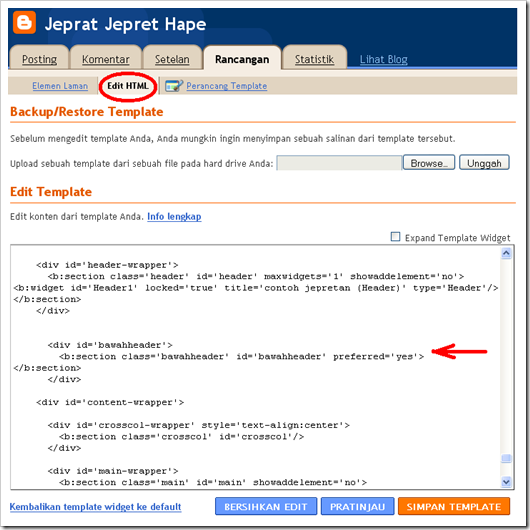
b. Carilah baris kode <div id='header-wrapper'>  dan letakan baris kode berikut dibawah baris kode <div id='header-wrapper'> , setelah baris kode penutup </div> :
        <div id='bawahheader'>
        <b:section class='bawahheader' id='bawahheader' preferred='yes'>
        </b:section>
        </div>
kode HTML elemen gadget dibawah header 2
 c. Simpan template.
2. Buat baris kode yang akan diletakan pada menu horisontal, misalnya seperti berikut dibawah ini dan letakan kodenya pada elemen tambah gadget yang telah ada atau dibuat sebelumnya dengan memilih gadget HTML/JavaScript:
<a href="http://NAMAblog.blogspot.com">HOME</a><a> | </a><a href="http://alamataboutpageURL">ABOUT</a><a> | </a><a href="http://mailto:abcd@gmail.com">CONTACT</a><a> | </a><a href="http://alamattipsURL">TIPS</a>
dimana:
http://NAMAblog.blogspot.com merupakan URL blog yang dihubungkan dengan menu HOME; ganti NAMAblog.blogspot.com dengan alamat URL blog yang sebenarnya.
http://alamataboutpageURL merupakan URL halaman blog yang dihubungkan dengan menu ABOUT atau TENTANG…. yang berisi tentang data atau profile blog atau pemilik blog; buat halaman tersendiri yang akan digunakan dan ganti alamataboutpageURL dengan alamat URL halaman yang akan digunakan itu.
http://mailto:abcd@gmail.com merupakan halaman yang berisi cara menghubungi webmaster atau pemilik blog (menu CONTACT). Bisa langsung menggunakan alamat tersebut dengan mengganti abcd@gmail.com dengan alamat email yang sesungguhnya atau dengan mengganti dengan alamat URL halaman lain yang akan digunakan.
http://alamattipsURL ganti dengan alamat URL halaman-halaman lain yang akan dijadikan menu pada horisontal menubar.
Ganti nama menu (tulisan yang berwarna hitam) dengan nama-nama menu yang diinginkan.
menu tambah gadgetkonfigurasi HTML JavaScript
3. Simpan gadget.
*****
Tips untuk mempercantik tampilan horisontal menubar
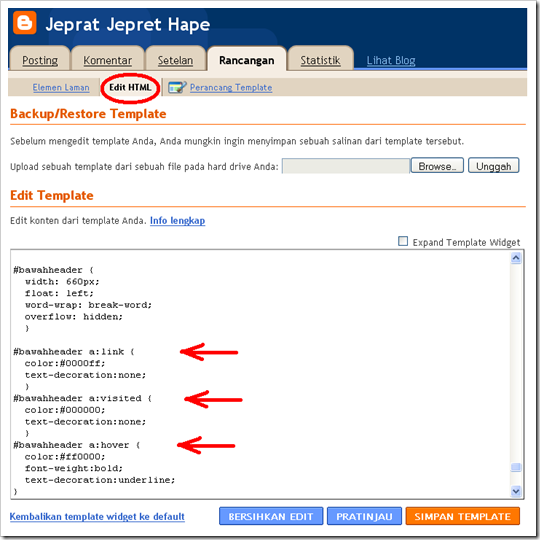
Untuk mempercantik tampilan menu horisontal, kita dapat membuat warna linknya berbeda dengan link yang sudah ada sebelumnya atau bisa juga dengan membuat hurufnya menjadi tebal saat ada cursor yang melewatinya. Untuk itu tambahkan kode berikut di bawah baris kode yang tertera pada 1a diatas:
#bawahheader a:link {
  color:#0000ff;
  text-decoration:none;
  }

#bawahheader a:visited {
  color:#000000;
  text-decoration:none;
  }

#bawahheader a:hover {
  color:#ff0000;
  font-weight:bold;
  text-decoration:underline;
}
kode HTML elemen gadget dibawah header 3
dimana:
a:link = keadaan awal link sebelum ada yang mengklik link tsb
a:visited = keadaan link setelah diklik
a:hover = keadaan link saat ada cursor yang melewatinya
Gantilah variabel warna (color) sesuai keinginan; jika hanya ingin merubah salah satu kondisi link, tambahkan baris kode yang hanya diinginkan saja.
tampilan menu horisontalTampilan menu horisontal saat cursor melewati link
Selamat mencoba :-)

Sumber: http://www.jepretanhape.com/

Setting Domain Dot Com di Blogspot

godaddy Judul diatas seperti menegaskan bahwa mempunyai domain sendiri lebih menguntungkan dari segi bisnis online dibandingkan memakai domain kedua atau blogspot. Kenapa saya bilang begitu, karena memang banyak broker dari situs bisnis online yang menghedaki para blogger dengan domain pertama, seperti dot com, dot info, dot org, dll.

Kali ini saya akan mencoba memberikan perncerahan sekaligus masukkan untuk sobat blogger yang ingin beralih domain dari http://www.contohdomain.blogspot.com ke http://www.contohdomain.com. Dan hosting yang akan kita gunakan adalah blogger, karena sangat mudah dan effisien (gratis) sampai kapasitas yang tidak terbatas, kecepatan loading dari blogger pun tidak bisa dipungkiri lagi. Jadi buat apa beli yang mahal tapi belum tentu bagus, lebih baik gunakan saja yang gratisan dan sudah terbukti bagus.

Tentunya untuk mengganti domain, sobat harus mengeluarkan sedikit kocek tabungan yang sobat miliki. Untuk membeli domain, saya sarankan membelinya di GoDaddy, selain murah GoDaddy juga memberikan fasilitas setting dns gratis. Tidak seperti beberapa situs jualan domain yang ada di Indonesia, kebannyakkan ada tambahan biaya untuk setting dns-nya.

Berikut cara setting domain di Godaddy :
  1. Buat account dulu di GoDaddy, isikan data-data sobat dengan lengkap.
  2. Kemudian login menggunakan username yang tadi sobat daftarkan.
  3. Untuk membeli domain, sobat masukkan nama domain yang di inginkan pada kotak search domain yang tersedia.
    search domain
  4. Kemudian sobat akan dibawa ke halaman yang menjelaskan apakah domain yang ingin sobat beli tersedia atau tidak, contoh :
    domaintersedia
  5. Jika sudah oke, silahkan sobat contreng salah satu pilihan yang ada, lalu klik tombol Continue to Registration. (Sekedar informasi, domain dengan akhiran dot info adalah yang termurah, bahkan terbilang sangat murah)
  6. JIka ada tawaran seperti dibawah ini, klik saja No Thanks
    nothanks
  7. Kemudian akan muncul halaman yang agak membuat pusing kepala, tidak usah diperhatikan, langsung saja lihat pada bagian paling bawah, kemudian klik radio button No Thanks, I’m ready to checkout, setelah itu klik Continue
    continue
  8. Halaman berikutnya yang akan muncul adalah isian mengenai lama sewa domain dan cara pembayarannya.
    1 year
    Pilih saja 1 Year saja dulu, dan pilih cara pembayaran yang sobat inginkan, apakah akan memakai kartu kredit, paypal, melalui cek, atau dengan gift card
    finish
    Jangan lupa contreng 2 kotak radio button yang ada dibawah, lalu klik Continue with Checkout.
  9. Setelah selesai melakukan pembayaran, tunggu konfirmasi selanjutnya dari pihak GoDaddy, biasanya tidak sampai memakan waktu 1 hari sobat akan menerima email yang berisikan bahwa domain sudah teregistrasi dan siap untuk digunakan.
    Jika sudah ada email pemberitahuan tersebut, silahkan sobat login ke GoDaddy dengan username sobat.
  10. Kemudian pada bagian dashboard, sobat klik domain yang sudah sobat registrasi.
  11. Setelah itu sobat akan dibawa ke halaman dasboard, lalu klik Manage pada Total DNS/MX
    dns
  12. Selanjutnya adalah mengganti settingan dns-nya, pada panel Cname yang ada dibagian atas, sobat contreng yang ada tulisan @ dan www-nya, lalu klik gambar pensil yang ada disebelah kanan.
    Isikan pada enter alias name dengan “www” dan points to host name diganti dengan “ghs.google.com
  13. Kemudian cari tulisan Forward, isikan domain yang sudah di daftarkan tadi lengkap dengan www, misalnya http://www.contohdomain.com
    Sampai disini selesai setting domain di GoDaddy.

Setting di Blogger
  1. Login ke Blogger dengan account sobat
  2. Buat blog baru dengan nama sembarang, misal sembarang.blogspot.com
  3. Kemudian tuju halaman Pengaturan (Setting)
  4. Klik tab Publikasikan
  5. Kemudian klik Domain Ubahsesuaian (Custom Domain)
    kustom domain
  6. Klik Beralih ke Pengaturan Lanjut.
  7. Isi domain sobat lengkap dengan www
    isi domain
  8. Selesai
Selamat mencoba domain baru, mudah-mudahan dengan domain sendiri, bisnis online jadi tambah lancar.

Sumber: http://miscah.blogspot.com/

Cara Memasang Like Box Facebook di Blog

Tapi sebelum Memasang Widget Fans Facebook ini, terlebih dahulu sobat harus mempunyai akun facebook dan harus membuat fans pageterlebih dahulu. Langkah-langkah untuk membuat fans page dan like box facebook dapat sobat lihat dibawah ini... check it....Cara Pasang Widget Fans Like Facebook

Cara Membuat Fans Page Facebook :
1. Yang pasti LOGIN Facebook lah.
.2. buka link ini http://www.facebook.com/pages/create.php?campaign_id=368885149649&placement=pgall&extra_1=0
3. Ikutin aja langkah"nya.... pasti bsa kok.... hehehehe
Cara Membuat Like Box / Memasang Widget Fans Facebook :
1. buka link http://developers.facebook.com/docs/reference/plugins/like-box/
2. Pada kotak "Facebook Pages URL (?)", masukkan url dari fans page yang tadi telah sobat buat.
3. Sobat bisa juga menentukan tinggi dan lebar dari box.
4. klik "Get Code"
5. plih "iframe" lalu copy semua kodenya.
6. Buka blog sobat
7. Pilih Rancangan --> Edit Laman --> Tambah Gadget --> Tambah HTML/JavaScript, dan pastekan kode tadi di kolom Konten.8. simpan dan lihat hasilnya :)

Cara Memasang Tombol Share Facebook dan Twitter di Blog (di Bawah Judul Posting)

Salah satu cara meningkatkan trafik blog kita adalah pemanfaatan situs jejaring sosial. Tujuan utamanya kita bisa berbagi tulisan dan dibaca oleh banyak orang. Berikut ini coba saya tulis tentang tombol share fb dan twitter di blog.
 
Berikut Langkah-Langkahnya:
  • Login ke blog sobat, lalu pilih menu "Rancangan" --> "Edit HTML" dan entang pada kotak "Expand Widget Template".
  • Sekarang, carilah kode <data:post.body/>
  • Dan copy scriptcode dibawah ini dah pastekan di atas kode <data:post.body/>
  • <iframe id='websites_iframe' expr:src='&quot;http://www.linksalpha.com/social?link=&quot; + data:post.url + &quot;&quot;' frameborder='0' height='25px' scrolling='no' width='320px'/>
  • Jika dibawah kode <post.body> telah ada kode untuk read more/baca selanjutnya, sobat bisa mencari kode <post.body> yang paling terakhir atau paling bawah untuk meletakkan kode widget ini.</post.body></post.body>
  •  Jika sobat ingin meletakkannya di bawah postingan, maka letakkan kode tersebut tepat di bawah kode <data:post.body/>
  • Simpan template, dan lihatlah blog sobat.

IDM Speed Hack


IDM
Neh Gan Buat Para Pecinta IDM Ane Kasih Tutor IDM Speed Hack
Langsung aja gan
1. Buka IDM
2. Click Option
3. Pilih Connections Di Baner atas gan
4. pilih Conection Speed Pilih Other
5. Speed Yg di kanan nya apus gan
6. Click Start Di Bagian Bawah
7. Click Run
8. Tulis Regedit
9. Jika Sudah Kebuka Window Regedit Click HKEY_CURRENT_USER
10. Cari Tulisan Software
11. Jika Sudah Terbuka Folder Software Cari Tulisan Download Manager
12. Jika Sudah Ketemu Click Lihat di bagian kanan Window Regedit
13. Cari Tulisan Conection Speed
14. Jika sudah ketemu double click Dan pilih Decimal
15. Masukin angka 99999999 Sampe Full gk bisa Nambah lagi Jika Sudah Full Click OK
16. kluar dari Regedit
17. Test Your Speed Download Now Download Apaa aja gan Buat Test Doank
NB: jika ada hasilnya Coment Jika Tidak ada efek Berarti Itu tergantung Bandwitch Agan2 Kalo Ane Seh Berhasil Gan
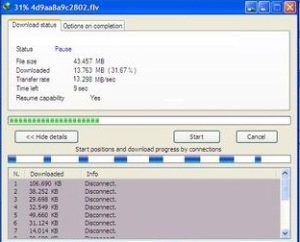
Agar Tidak di bilang Hoax tuh buktinya lihat gambar

sumber : http://404-cyber.blogspot.com/

Cara Mudah Membuat Website Sekolah dengan Domain sch.id

Bagaimana cara membuat website sekolah yang mudah?.
Jawab:
Membuat website itu sangatlah mudah jika pertanyaan tersebut diajukan kepada orang yang sudah terbiasa dengan kegiatan nge-blog, membuat blog atau membuat website. Untuk anda yang tidak memiliki dasar tentang bagaimana cara ngeblog, menulis artikel, edit template, edit HTML (Hypertext Markup Language), edit bahasa pemograman PHP (PHP Hypertext Preprocessor), upload file, download file, mengetahui domain dan hosting, pengetahui FTP (file transfer protocol), mengetahui cpanel, dan lain sebagainya tentu jawaban bagaimana membuat website itu pasti sangatlah sulit. Namun sesulit apapun kalau kita mau belajar sedikit demi sedikit membuat website itu PASTI bisa dilakukan.

Untuk menjawab pertanyaan bagaimana langkah membuat website sekolah yang mudah, berikut uraianya:
Sebelum membuat website sekolah ada beberapa keperluan yang harus disiapkan:
  1. Anda seorang admin harus bisa mengetahui dasar tentang domain, subdomain, hosting, bandwidth, posting artikel, edit HTML, PHP, MySQL, Database, PHPMyadmin, fantastico, Upload dengan FTP, program FTP. Untuk kali saya anggap anda sudah memiliki pengetahuan dasarnya tambahan juga anda harus minimal mengetahui keamanan website, misalnya DDoS (Distributed Denial of Service), SQL Injection, Hacking dan lain sebagainya.
  2. Konsep dulu website sekolahnya mau menggunakan apa, sesuaikan dengan kemampuan anda misalnya menggunakan joomla, wordpress, drupal, atau jika mampu membuat sendiri website PHP dengan Dreamweaver, Netbeans, Frontpage, Java, dan lain sebagainya.
  3. Belilah domain dan hosting. untuk domain sekolah biasanya dengan akhiran .sch.id anda harus beli di www.pandi.or.id dan untuk hosting anda bisa membeli sendiri dimana saja, misalnya di sini. Syarat untuk membeli domain sch.id adalah surat kuasa dari kepala sekolah kepada anda sebagai pengelola domain, surat pengajuan untuk mendapatkan domain, photocopy KTP anda, data tersebut di scan dan di upload ke www.pandi.or.id.
  4. Siapkan file-file pendukung website sekolah misalnya sejarah sekolah, profil kepala sekolah, keadaan sekolah, berita di sekolah, foto-foto dan lain sebagainya.
  5. Apalagi ya? mungkin itu saja pesiapan awalnya, kebutuhan lain bisa menyusul tergantung kebutuhannya.
Langkah kedua setelah persiapan awal. Script website yang digunakan adalah menggunakan Script Wordpress, kenapa harus wordpress? silahkan cari sendiri di google keunggulan wordpress, kalau menurut saya lebih enak di manage dan lebih SEO Friendly, tapi tergantung anda maunya pakai apa, anda juga bisa menggunakan joomla yang juga sangat mudah, namun kebanyakan pengguna joomla sering kena hack sama orang jail, daripada anda dipusingkan sama hacker mendingan cari cara aman saja. Tapi sekarang joomla sudah ditingkatkan security kok jadi silahkan pakai, intinya tergantung kesenangan dan kemampuan anda. Saya hanya menyarankan anda menggunakan wordpress, karena yang akan saya jelaskan adalah website sekolah yang menggunakan Wordpress dan Buddypress Langkah pembuatan websitenya adalah sebagai berikut:
  1. Beli domain dan Hosting.
  2. Login ke cpanel hosting anda.
  3. Cari icon fantastico atau softaculous di Cpanel.
  4. Pilih Wordpress.
  5. Klik New Installation.
  6. Ikuti Petunjuknya sampai selesai.
  7. Website sudah selesai.
  8. Login ke Dashboard website anda cari template yang menurut anda cocok dengan keadaan sekolah anda, ada di menu theme dan install theme.
  9. Seting permalink anda sesuaikan dengan kebutuhan anda.
  10. Instal plugin yang diperlukan yaitu: sitemap (untuk mengatur peta link website anda agar bisa terindek google dengan baik), akismet (diperlukan untuk menghalau spam), untuk SEO-nya anda bisa menggunakan plugin ultimate SEO, platinum SEO, All in One SEO Pack. Karena sifatnya hanya website informasi saja, jadi pluginya tidak perlu yang aneh-aneh.
  11. Selesai. Untuk selanjutnya silahkan anda pelajari sendiri cara membuat menu, posting artikel menambah widget dll.
Website di atas hanya sebagai sarana informasi saja, bagaimana kalau ada alumni yang mau gabung, atau siswa yang mau gabung mau saling kenal dengan siswa lain atau alumni lain. Nah untuk membuat website alumni sekolah yang ada jejaring sosialnya (Social Network) anda bisa menggunakan wordpress juga ditambah dengan plugin Buddypress, berikut langkah pembuatan websitenya.
  1. Login ke cpanel website anda.
  2. Cari icon sub domain.
  3. Buat sub domain baru misalnya alumni.sekolahanda.sch.id.
  4. Kembali ke cpanel anda.
  5. Cari icon fantastico atau softaculous di Cpanel.
  6. Pilih Wordpress.
  7. Klik New Installation.
  8. Pilih subdomain yang tadi anda buat.
  9. Isi semua kolom yang diminta dan ikuti Petunjuknya sampai selesai.
  10. Selesai.
  11. Login ke Dashboard wordpress anda
  12. Setting permalink (sesuaikan dengan kebutuhan)
  13. Klik menu Plugin dan Klik Add New pada kolom isian ketik Buddypress.
  14. Install Plugin Buddypress.
  15. Setting Buddypress, dalam seting ini ada seting untuk forum silahkan install forumnya dengan mengklik Install BbPress.
  16. Install template dan cari template yang sudah support dengan BuddyPress.
  17. Plugin yang perlu di install: Chat Lite (untuk chating layaknya chat di facebook), Akismet (untuk menghalau spam), Private BuddyPress (untuk menyembunyikan profil alumni, activity, dan forum di website, jadi intinya selain alumni tidak bisa melihat profil kita)
  18. Setting pada Profil Filed Setup pada menu Buddypress, tambahkan field dengan yang anda butuhkan misalnya, Nama lengkap, tempat lahir, tanggal lahir, tahun angkatan, alamat, kode pos, nomor telepon, Nomor Handphone, hoby dan lain-lain tergantung kebutuhan.
Itulah contoh cara instal website Wordpress dan Buddypress untuk sekolah kebutuhan lain silahkan atur sendiri. anda bisa cari plugin-plugin Buddypress yang dibutuhkan lainnya. Mungkin itu garis besar cara membuat website sekolah yang mudah, sebenarnya masih ada cara yang lebih kompleksnya namun karena susah untuk menerangkan dengan kata-kata maka saya sarankan untuk terus mencoba. Jika ada pertanyaan silahkan berkomentar kalau bisa saya jawab akan saya jawab kalau tidak bisa maka harap maklum saja karena saya juga baru belajar.

Cara Memasang Tombol 'Back to Top' pada Blog

Tombol 'Back to Top' atau 'Kembali ke Atas' merupakan sebuah tombol yang jika diklik akan membawa kita menuju ke bagian atas suatu halaman pada blog. Tombol ini berguna untuk memudahkan pengunjung saat ingin kembali ke bagian atas halaman blog setelah selesai membaca artikel. Terlebih lagi bila isi posting terlalu panjang. Jadi, pengunjung tidak perlu repot-repot mengeklik scroll bar atau memutar scroll pada mouse untuk kembali lagi ke bagian atas halaman.

Letak tombol ini berada di pojok kanan bawah layar monitor dan melayang. Untuk memasang tombol ini, Anda dapat menyimak langkah-langkahnya di bawah ini.


1. Masuk ke akun
Blogger Anda.

2. Klik
Rancangan > Elemen Laman > Tambah Gadget.

3. Pilih
HTML/JavaScript.

4.
Copy dan paste kode di bawah ini di kolom Konten.
<a style="display:scroll;position:fixed;bottom:5px;right:5px;" href="#" title="Kembali ke Atas"><img src="http://i1119.photobucket.com/albums/k636/klikmunadi/Up.png" /></a>

  • Anda dapat mengganti Kembali ke Atas dengan judul yang Anda inginkan.
  • Bila ingin menggunakan gambar Anda sendiri, silakan ganti http://i1119.photobucket.com/albums/k636/klikmunadi/Up.png dengan url gambar Anda.
5. Klik tombol SIMPAN.

6. Pindahkan elemen ke posisi paling bawah.


7. Klik tombol
SIMPAN.

8. Selesai.

Membuat Link Open New Tab atau Widow Baru

Pada post entri bisa anda tambahkan dengan meng-klik "tautan", dan akan muncul suruhan memasukan url yang akan tersimpan pada kata / kalimat tsb.
Jika anda hanya manambahkan url saja maka bila posting diterbitkan,akan membuka halaman link pada tab yang sama"tidak membuka tab baru". Kejadian ini bisa menggangu pengunjung blog anda saat membaca artikel yang anda postingan, alasannya karena proses loading antara perpindahan halaman pada tampilan blog anda.
Hal tersebut dapat anda rubah dengan membuka link pada window baru atau tab baru, caranya tambahkan (target="_blank") , (target="_new") atau (target="_up") pada link yang akan anda buka.Target Perintah diatas sama saja bila anda ingin membuka link tab baru.
Atau lebih jelasnya seperti berikut:

Klik New Entri / Entri Baru untuk mulai posting,

Pilih kata/kalimat pada postingan anda yang akan ditambahkan link.! misalnya seperti ini:

Kata/kalimat
Membuat Link Open New Tab atau Widow Baru
link yang akan di Tambahkan
http://www.enginerblog.co.cc/2009/07/membuat-target-blank.html
Tambahkan
target="blank"
Kata/kalimat diatas bila ditambahkan Link Open New Tab, cara penggabungan kata+link+blank akan seperti di bawah ini.
<a href="http://www.enginerblog.co.cc/2009/07/membuat-target-blank.html" target="blank">Membuat Link Open New Tab atau Widow Baru </a>
Hasilnya:
Membuat Link Open New Tab atau Widow Baru

Selamat mencoba!!!!!

Cara Membuat Buku Tamu Tersembunyi di Blogger

Membuat Buku Tamu Tersembunyi atau Membuat ShoutMix Tersembunyi pada blog. Tersembunyi nya buku tamu tersebut bisa anda pasang dengan menambahkan script pada widget ShoutMix.


Mengenai posisi Buku Tamu Tersembunyi diatas dapat anda sesuaikan pada kode style widget yang terdapat pada kode - kode dibawah.


Dengan Membuat Buku Tamu Tersembunyi maka anda juga sudah membuat agar halaman blog anda lebih ringkas.


Kelemahan Membuat Buku Tamu Tersembunyi, blog anda akan menjadi lambat pada loading page (membuka halaman), dengan alasan tersebut bagi anda yang merasa blognya lambat pada loading page pertimbangkan dahulu sebelum :


@ Login ke blog anda


@ Pilih Tata Letak


@ Klik Add Gadget (bebas),


@ Kemudian Tambah pada "HTML/JavaScript"


@ Masukan kode berikut:


<style type="text/css">


#gb{
position:fixed;
top:24px;
z-index:+1000;
}
* html #gb{position:relative;}


.Tombol-tab{
height:100px;
width:30px;
float:left;
cursor:pointer;
background:url('https://blogger.googleusercontent.com/img/b/R29vZ2xl/AVvXsEi61JplA22YeXxkyKjX3hRzlZOEwSNOw_i7efAw6p7rJyZW8tHb8ef4yP-hbls-_JpFYPxYKk-BlglAsJ94L7fMl1-rMXgInXWKsWRedzRJgxAYjLLWUmvAJ952CWxEZ7dOoGHamjJGYzMG/') no-repeat;
}


.Isi-tab{
float:left;
border:2px solid #A5BD51;
background:#F5F5F5;
padding:10px;
}


</style>


<script type="text/javascript">
function showHideGB(){
var gb = document.getElementById("gb");
var w = gb.offsetWidth;
gb.opened ? moveGB(0, 30-w) : moveGB(20-w, 0);
gb.opened = !gb.opened;
}
function moveGB(x0, xf){
var gb = document.getElementById("gb");
var dx = Math.abs(x0-xf) > 10 ? 5 : 1;
var dir = xf>x0 ? 1 : -1;
var x = x0 + dx * dir;
gb.style.right = x.toString() + "px";
if(x0!=xf){setTimeout("moveGB("+x+", "+xf+")", 10);}
}


</script>


<div id="gb">


<div class="Tombol-tab" onclick="showHideGB()">
</div>


<div class="Isi-tab">


(Ganti dengan widget ShoutMix Disini)


</div>
</div>
<br/>
<span style="color: blue; text-align: center;"><a href="javascript:showHideGB()">
[tutup]</a></span>
<script type="text/javascript">
var gb = document.getElementById("gb");
gb.style.right = (30-gb.offsetWidth).toString() + "px";


</script>
@ Simpan gadget
Sumber: http://markasgame.blogspot.com/

Membuat dan Memodifikasi Tampilan Posting Baru pada Blogger

Sebetulnya blogger sudah menyediakan fasilitas entri baru untuk dipasang pada bagian sidebar blog sobat. Karena terlalu memakan banyak tempat saya coba modifikasi bagian itu sehingga menjadi seperti ini:


Bagi sobat yang tertarik untuk memasang widget di atas, caranya cukup mudah. Seperti biasa sobat harus login dan masuk dulu ke blog sobat. Kemudian copy paste dibawah ini:
<script language="JavaScript">
imgr = new Array();
imgr[0] = "http://i43.tinypic.com/orpg0m.jpg";
imgr[1] = "http://i43.tinypic.com/orpg0m.jpg";
imgr[2] = "http://i43.tinypic.com/orpg0m.jpg";
imgr[3] = "http://i43.tinypic.com/orpg0m.jpg";
imgr[4] = "http://i43.tinypic.com/orpg0m.jpg";
showRandomImg = true;

boxwidth = 300;
cellspacing = 8;
borderColor = "#E6E6E6";
bgTD = "#000000";
thumbwidth = 40;
thumbheight = 40;
fntsize = 12;
acolor = "#666";
aBold = true;
icon = " ";
text = "comments";
showPostDate = false;
summaryPost = 40;
summaryFontsize = 10;
summaryColor = "#666";
icon2 = " ";
numposts = 6;
home_page = "http://serbasejarah.blogspot.com/";
</script>
<script src="http://myblogtalk.com/bloggertemplates/js/recentposts_thumbnail.js" type="text/javascript"></script>
Pada bagian yang berwarna biru ubah dengan url blog sobat. Caranya cukup mudah, semoga bermanfaat


Membuat Teks dan Logo Gratis Secara Online

Membuat teks logo gratis secara online ini mungkin perlu anda coba, karena di sini anda tidak memerlukan software khusus ataupun keahlian tertentu. Membuat teks logo di boggertricks ini sangatlah mudah, anda hanya perlu masuk ke situs bloggertricks dan ketikkan tulisan yang anda kehendaki pada kotak yang telah disediakan di sana. Atur sendiri jenis font, warna, ukuran font dan lain-lain. Setelah selesai simpan dengan meng-klik kanan lalu save.
Oiya untuk outputnya nanti anda bisa memilih dalam format GIF ataupun PNG. Jika anda ingin tulisan yang transparan maka pilih aja jenis format PNG.

Mau mencobanya sekarang klik di sini

Google Plus Situs Jejaring Sosial Terbaru

google-plus Saat ini dunia komunikasi semakin canggih dan komunikatif, hampir semua informasi dan gadget bisa kita dapat dengan mudah di internet. Dan orang-orang hebat pengembang situs jejaring sosial pun mulai mengembangkan fitur-fitur pada situs mereka, bahkan sampai saling sikut katanya sudah biasa demi kemajuan dan keperkasaan situs yang mereka kelola. Apalagi kalau bukan karena nama agar dunia lebih menghormatinya.

Konon kehadiran Google plus menjadi ancaman serius bagi situs-situs jejaring sosial lainnya, khusunya Facebook yang sampai saat ini masih merajai dunia jejaring sosial walaupun beberapa waktu yang lalu Twitter masuk ke dunia maya, tetapi Facebook masih menjadi situs jejaring dengan pengguna terbanyak.

Kembali ke Google Plus atau yang biasa disebut “G plus”, oleh Larry Page (CEO of Google) diklaim akan menjadi situs jejaring sosial terbesar dan terlengkap fitur-fiturnya. Untuk itu, silahkan sobat sendiri yang menilai ketika masuk dan bermain di G Plus. Karena menurut saya, nilai plus minus pasti ada tergantung penggunanya. Mirip dengan Facebook, tampilan juga tidak terlalu jauh berbeda, mungkin beberapa fitur unggulan G Plus yang sedikit menambah nilai plus.

Beberapa fitur tersebut antara lain :
  1. Circle : Ketika sobat masuk, sobat bisa mengelompokkan teman berdasarkan kategori sobat, misal teman nongkrong di lingkaran satu, keluarga di lingkaran dua dan teman kerja di lingkaran tiga, dst.
  2. Hangout : memungkinkan sobat untuk bertatap muka langsung melalui chat online atau webcam chat, sobat juga dapat mengatur untuk berbicara dengan beberapa orang sekaligus.
  3. Sparks : disini sobat dapat mengambil video atau artikel berdasarkan minat sobat, dan bisa menyimpannya sebagai favorit di profil sobat. 
Saat ini, Google Plus masih terbatas pada pengguna akun Gmail saja, karena Google Plus masih dalam tahap pengembangan. Jadi untuk pengguna email lainnya, harap bersabar.

Sumber: http://miscah.blogspot.com/2011/07/google-plus-situs-jejaring-sosial.html

Cara Merubah Favicon di Blog

Temen-temen tahu kan dengan istilah favicon ? Yep, benar sekali, favicon adalah gambar icon kecil di bagian samping kiri alamat blog/website. Blogger sendiri memmpunyai favicon default berupa gambar B berlatar belakang warna orange. di tahun 2011 ini, blogger mengembangkan feature Design nya dengan menambahkan widget favicon di pojok kiri atas. Jadi kita tidak perlu menggunakan script-script untuk merubah favicon default kita. Takut nanti kalau salah, bagi yang newbie malah akan membuat blog jadi kacau.
oke begini cara ganti favicon nya.

  • Pilih tab Design > Page Element 
  •  Pilih widget Favicon di Pojok Kiri. Klik Edit 

  •  Terakhir , tinggal upload aja file gambar yang ingin kita jadikan sebagai favicon. 
  • Tunggu beberapa menit, dan favicon default mu akan berubah.

Cara Membuat Menu Drop Down


Untuk menghindari arsip blog yang menumpuk atau berderet kebawah terlalu panjang, kita bisa menggunakan menu dropdown agar terlihat lebih efisien. Karena semakin banyak dan semakin lama kita ngeblog maka arsip blog kita akan bertambah panjang daftarnya. Seperti yang kita ketahui, blog di arsip setiap bulan. Bagaimana kalau sobat ngeblog bertahun-tahun, tentu akan semakin panjang kan daftar bulan arsip blog sobat.
Berikut ada sedikit tips untuk membuat menu dropdown, tapi saya hanya akan menjelaskan cara membuat menu dropdown untuk yang memakai template baru, karena saya sendiri juga menggunakan template baru.
  • Login ke Blogger dengan ID sobat tentunya.
  • Klik Tata Letak.
  • Kemudian klik Elemen Halaman.
  • Klik tambah Gadget --> kemudian pilih menu yang bertulikan Arsip Blog
  • Disamping tulisan style, pilih radio button yang bertuliskan Dropdown Menu --> kemudian contreng kotak radio button tersebut.
  • Klik Simpan.
  • Itu tadi menu dropdown untuk Arsip Blog sobat, lantas bagaimana cara membuat menu dropdown yang didalamnya terdapat link. Seperti ini kode HTML nya :

    <form><select name="menu" onchange="window.open(this.options[this.selectedIndex].value,'_blank')"size=1 name=menu><option value=0 selected>judul menu</option>
    <option value="isi dengan addres yang ingin di tuju">judul link disini</option> </select></form>
  • Contohnya seperti berikut :

    <form><select name="menu"  onchange="window.open(this.options[this.selectedIndex].value,'_blank')"size=1 name=menu>
    <option>Blogspot Tutorial</option>
    <option value="http://miscah.blogspot.com/2009/05/yahoo-messenger-emoticons.html">Yahoo! Emoticons</option>
    <option value="http://miscah.blogspot.com/2009/04/tips-membuat-efek-marquee.html">Membuat Efek Marquee</option>
    <option value="http://miscah.blogspot.com/2009/04/cara-membuat-label-kategori.html">Cara Membuat Label</option>
    <option value="http://miscah.blogspot.com/2009/04/tutorial-membuat-text-area.html">Membuat Teks Area</option>
    <option value="http://miscah.blogspot.com/2009/04/membuat-favicon.html">Tips Membuat Favicon</option>
    <option value="http://miscah.blogspot.com/2009/04/trik-membuat-read-more.html">Tips Membuat Read more</option>
    </select></form>
  • Hasilnya :

Sangat mudah bukan, silahkan dicoba !


Sumber: http://miscah.blogspot.com/2009/05/tips-membuat-menu-dropdown.html 

Cara Membuat Artikel Terkait


related_posts_widget Untuk membuat artikel terkait atau related post, kita akan sedikit mengubek-ubek kode HTML template kita. Jadi seperti biasa saya sarankan untuk membackup template sobat terlebih dahulu sebelum membuat artikel terkait ini.

Buat blogger baru yang belum mengerti tentang artikel terkait akan saya beri sedikit gambaran, kurang lebihnya seperti ini, dalam setiap postingan tentunya kita akan mengelompokkan postingan kita dalam beberapa kelompok atau yang biasa disebut dengan label (kategori).

Artikel terkait itu biasanya yang saya tau selalu berada dalam 1 kelompok postingan yang di kategorikan, dan umumnya diletakkan di bagian bawah postingan.

Berikut tutorial singkatnya :

  1. Login ke Blogger.
  2. Klik Tata Letak.
  3. Klik tab Edit HTML.
  4. Kemudian klik Expand Template Widgets .
  5. Cari kode yang seperti ini :

    <p><data:post.body/></p>

    atau jika bingung tekan Ctrl + F kemudian ketikkan kode berikut :

    <data:post.body/>
  6. Jika sobat sudah menggunakan read more pada template sobat, maka akan terdapat 2 kode <data:post.body/>.
  7. Kemudian letakkan script berikut ini setelah kode <data:post.body/> yang pertama.

    <b:if cond='data:blog.pageType == "item"'>
    <div class='similiar'>

    <div class='widget-content'>
    <h3>Artikel Terkait</h3>
    <div id='data2007'/><br/><br/>
    <script type='text/javascript'>

    var homeUrl3 = &quot;<data:blog.homepageUrl/>&quot;;
    var maxNumberOfPostsPerLabel = 4;
    var maxNumberOfLabels = 7;

    maxNumberOfPostsPerLabel = 7;
    maxNumberOfLabels = 3;


    function listEntries10(json) {
    var ul = document.createElement(&#39;ul&#39;);
    var maxPosts = (json.feed.entry.length &lt;= maxNumberOfPostsPerLabel) ?
    json.feed.entry.length : maxNumberOfPostsPerLabel;
    for (var i = 0; i &lt; maxPosts; i++) {
    var entry = json.feed.entry[i];
    var alturl;

    for (var k = 0; k &lt; entry.link.length; k++) {
    if (entry.link[k].rel == &#39;alternate&#39;) {
    alturl = entry.link[k].href;
    break;
    }
    }
    var li = document.createElement(&#39;li&#39;);
    var a = document.createElement(&#39;a&#39;);
    a.href = alturl;

    if(a.href!=location.href) {
    var txt = document.createTextNode(entry.title.$t);
    a.appendChild(txt);
    li.appendChild(a);
    ul.appendChild(li);
    }
    }
    for (var l = 0; l &lt; json.feed.link.length; l++) {
    if (json.feed.link[l].rel == &#39;alternate&#39;) {
    var raw = json.feed.link[l].href;
    var label = raw.substr(homeUrl3.length+13);
    var k;
    for (k=0; k&lt;20; k++) label = label.replace(&quot;%20&quot;, &quot; &quot;);
    var txt = document.createTextNode(label);
    var h = document.createElement(&#39;b&#39;);
    h.appendChild(txt);
    var div1 = document.createElement(&#39;div&#39;);
    div1.appendChild(h);
    div1.appendChild(ul);
    document.getElementById(&#39;data2007&#39;).appendChild(div1);
    }
    }
    }
    function search10(query, label) {

    var script = document.createElement(&#39;script&#39;);
    script.setAttribute(&#39;src&#39;, query + &#39;feeds/posts/default/-/&#39;
    + label +
    &#39;?alt=json-in-script&amp;callback=listEntries10&#39;);
    script.setAttribute(&#39;type&#39;, &#39;text/javascript&#39;);
    document.documentElement.firstChild.appendChild(script);
    }

    var labelArray = new Array();
    var numLabel = 0;

    <b:loop values='data:posts' var='post'>
    <b:loop values='data:post.labels' var='label'>
    textLabel = &quot;<data:label.name/>&quot;;

    var test = 0;
    for (var i = 0; i &lt; labelArray.length; i++)
    if (labelArray[i] == textLabel) test = 1;
    if (test == 0) {
    labelArray.push(textLabel);
    var maxLabels = (labelArray.length &lt;= maxNumberOfLabels) ?
    labelArray.length : maxNumberOfLabels;
    if (numLabel &lt; maxLabels) {
    search10(homeUrl3, textLabel);
    numLabel++;
    }
    }
    </b:loop>
    </b:loop>
    </script>
    </div>

    </div>
    </b:if>

  8. Kemudian Save Template.
Untuk membuat artikel terkait versi II, silahkan sobat baca postingan saya tentang cara memasang artikel terkait di sidebar. Selamat mencoba ! 

Sumber: http://miscah.blogspot.com/2009/06/cara-membuat-artikel-terkait.html