Translate

Tampilkan postingan dengan label tutorial komputer. Tampilkan semua postingan

Setting Access Point (TP-LINK)

Sebelumnya merk Access Point yang digunakan adalah TP-LINK, dan berikut tutorial penyettingannya. Cekidot …
  1. Pertama jelas, siapkan Access Pointnya, kemudian pasang antena, kabel arus/power, kabel LAN pada Access Point dan koneksikan kabel LAN ke komputer.
  2. Setting IP Address dengan cara masuk ke Control PanelNetwork Connections – double click pada icon Local Area Connection – pilih Internet Protocol TCP/IP – klik Properties – pilih Use the following IP Address.
  3. Isikan IP Address, misal :IP Address : 192.168.1.2
    Subnet mask : 255.255.255.0
    Preferred DNS server : 192.168.1.254
Kemudian klik OK – Close.

4.   Selanjutnya kita panggil IP Address komputer dan IP Address pada Access Point (TP-LINK) untuk mengetes apakah sudah terkoneksi dengan benar.
Klik Start – Run – ketikkan cmd tekan enter – setelah masuk ke command prompt, kita panggil IP Address komputer terlebih dahulu caranya ketik:
ping 192.168.1.2 — tekan Enter

5.   Jika berhasil maka akan keluar pesan “Reply from ….”
6.   Sekarang tinggal kita panggil IP Address pada Access Pointnya, untuk mengetahui IP Addressnya silakan lihat pada bagian bawah Access Point. Disana terdapat username, password, dan IP Addressnya. Misal IP Addressnya 192.168.1.254, maka ketikkan pada command prompt sbb:
ping 192.168.1.254 — tekan Enter
7.  Jika berhasil maka akan keluar pesan “Reply from ….”
8. Nah, sekarang tinggal penyettingan Access Pointnya. Buka browser misal Firefox, ketikkan IP Address Access Point tadi (192.168.1.254) pada Address bar tekan Enter.

9.   Masukkan username dan password Access Point (username dan password bisa Anda lihat dibagian bawah Access Point). Biasanya username : admin , password : admin. Kemudian tekan Enter.
10. Kita telah masuk dihalaman Admin AP, disinilah kita mengkonfigurasi atau me-manage semua pengaturan dan fungsi Access Point.
11.   Masuk ke tab Network, tentukan pengaturan standard sbb :
Kemudian klik Save.
12.  Lalu masuk ke tab Wireless (bawahnya tab Network), setting nama SSID misal : Alvin In The Web, Region : Indonesia, Channel : Automatic, Mode: 54Mbps (802.11g). Klik Save
13. Masuk ke tab Wireless Mode, disitu terdapat berbagai pilihan kegunaan TP-LINK ini mulai dari Access Point hingga Repeater, tinggal kita saja yang menentukan sebagai apakah TP-LINK ini. Sesuai misi kita, kita gunakan TP-LINK ini sebagai Access Point. Maka pilih Access Point dan checklist pada Enable SSID Broadcast, klik Save.

14.   Terakhir kita masuk ke tab DHCP pilih Enable klik Save.
15.   Selesai. Gimana sob mudah bukan cara penyettingannya? Sekarang tinggal kita test melalui Laptop/PDA/Perangkat Wi-Fi lainnya. Selamat mencoba

Sumber: http://alvinintheweb.wordpress.com/2010/11/01/setting-access-point-tp-link/

Merubah Tampilan XP dan Windows 7 Menjadi MC OS atau Windows 8 dengan Tranformation Packs

Boleh saja Microsoft meluncurkan Os terbaru seperti Vista dan Windows 7 sampai Windows 8, tetap saja XP menjadi OS yang paling banyak digunakan hingga saat ini. Bertahun-tahun memakai Windows XP tentunya akan timbul rasa bosan dengan tampilannya yang sudah terlihat jadul. Di tutorial kali ini kita akan merubah Windows XP menjadi Mac Lion dengan beberapa tool dan aplikasi yang tidak banyak memakan banyak resources PC anda.
Mengubah Windows XP menjadi Mac Lion Image
Langsung saja dah:
Download Transformation Packs XP ke MC OS di http://www.windowsxlive.net/
Download Transformation Packs Windows 7 ke Windows 8 dan MC OS di http://www.thememypc.com/category/packs/

Cara Memperbaiki Harddisk Dengan CHKDSK

Cara Memperbaiki Harddisk Dengan CHKDSK. Mungkin kita sering menemui kasus-kasus seperti komputer sering restart sendiri, komputer sering hang atau tampilan blue screen pada monitor dapat disebabkan oleh adanya masalah paad harddisk. Ada banyak faktor yang menyebabkan harddisk rusak, seperti mematikan komputer tidak menggunakan perintah shut down, hard disk kekurangan daya atau kelebihan daya, listrik mati tiba-tiba, itulah yang membuat munculnya masalah-masalah pada harddisk.

Nah pada postingan kali ini saya akan berbagi tips memperbaiki kerusakan harddisk menggunakan CHKDSK bawaan windows. Bagai mana caranya? Langsung aja disimak cara memperbaiki harddisk menggunakan CHKDSK:

1. Masuk ke coment prompt tekan tombol (windows + R) pada keyboard.
2. Setelah itu ketikan perintah CHKDSK D: /F /R seperti pada gambar dibawah ini:
Keterangannya:
CHKDSK D:  Periksa hardisk partisi D:
/F                    Perintah tersebut digunakan untuk merepair error tanpa melakukan scanning bad sector.
/R                   Perintah tersebut digunakan untuk merepair error, menemukan bad sector dan me-recover data.
3. kalo sudah terus CHKDSK melalui  My Computer atau Window Explorer.
4. Klik kanan pada partisi harddisk yang akan di cek dan klik properties
5. Kemudian Klik tab Tools, pada pilihan Error Checking klik Check Now seperti gambar
6. Klik start dan windows akan melakukan pengecekan pada pertama kali komputer dinyalaka dan tinggal tunggu hasilnya.

Sumber: http://infomadhi.com/cara-memperbaiki-harddisk-dengan-chkdsk/

Sharing Internet via LAN


Kalau pada artikel sebelumnya sudah saya jelaskan tentang cara Sharing Internet via Wireless di Windows 7, nah untuk tips kali ini kita coba untuk lewat kabel LAN. Caranya jauh lebih mudah ketimbang via Wireless namun ada beberapa trik. Untuk membuat koneksi ini kita membutuhkan kabel LAN bertipe CROSS bukan STRAIGHT. Ingat . . CROSS bukan STRAIGHT. Modem USB sama seperti kemarin yakni koneksi EVDO.

1.     Ikuti langkah-langkah install koneksi yang sudah dibahas pada artikel sebelumnya. Bila sudah pernah menginstal modem usb sebelumnya langsung masuk tahap nomer 2 ini.
2.     Matikan koneksi untuk sementara. Buka Control Panel – Network and Sharing Center. Dijendela sebelah kiri, klik Change adapter settings.
3.     Klik kanan koneksi yang akan di-sharing, yang dalam hal ini adalah koneksi EVDO yang menggunakan USB Modem, pilih Properties.
4.     Pilih tab Sharing, beri centang pada “Allow other network users to connect through this computer’s internet connection”. Pada Home networking connection, pilih Local Area Connection. Klik OK.
5.     Sekarang, pasang kabel LAN-nya dan aktifkan koneksi internet anda. Sampai disini, kedua koneksi di kedua computer masih dalam status Undentified Network dan belum terkoneksi internet.
6.     Disinilah trik dimainkannya. Di computer 1 atau computer host yang memiliki koneksi ke internet, buka Control Panel – Network and Internet – Network Connections. Klik kanan Local Area Connection dan pilih Properties.
7.     Di tab Networking, klik Configure.
8.     Pilih tab Advanced, pilih Network Address. Berikan nilai “02EF22FD2310”. (itu adalah angka 0 bukan huruf O)
9.     Kembali ke jendela Local Area Connection Properties, klik 2x pada Internet Protocol version 4 (IPv4).
10.   Pilih Use the following IP address, isikan yang ada di gambar. IP address dan Gateway sebenarnya bias diisi sesuka anda mulai “192.168.0.1” sampai “192.168.0.225”. untuk DNS Server, anda bias menggunakan DNS yang disediakan ISP anda atau menggunakan Google Public DNS (8.8.8.8 dan 8.8.4.4). klik OK.
Contoh :
·         IP Address (192.168.0.2)
·         Subnet Mask (255.255.255.0)
·         Default Gateway (192.168.0.2)
·         Prefered DNS server (8.8.8.8)
·         Alternate Dns Server (8.8.4.4)

11.   Sekarang, pindah ke computer 2 atau computer yang menerima koneksi internet. Lakukan langkah-langkah yang sama yaitu masuk ke Local Area Connection Properties. Di pengaturan Internet Protocol version 4 dan masukkan nilainya seperti ini.
Contoh :
·         IP Address (192.168.0.5)
·         Subnet Mask (255.255.255.0)
·         Default Gateway (192.168.0.2)
·         Prefered DNS server (8.8.8.8)
·         Alternate Dns Server (8.8.4.4)
Untuk IP Address, jangan samakan dengan IP Address milik computer 1. Namun, untuk Gateway gunakanlah IP Address milik computer 1. Untuk DNS, anda bisa menggunakan DNS yang disediakan ISP atau menggunakan Google Public DNS. Klik OK.

Sumber: http://bloggerbiasa.blogspot.com/2011/06/sharing-internet-via-lan.html

Cara Instalasi Linux Ubuntu 11.04 Natty Narhal


How to Install Ubuntu 11.04 | Tutorial Instalasi Ubuntu 11.04
Yang perlu dipesiapkan sebelum menginstal Ubuntu 11.04 adalah:
  1. Sediakan CD Installer Ubuntu 11.04 (Untuk Download Instalernya di sini)
  2. PC atau Laptop, Saya sarankan untuk RAM berkapasitas 1 GB untuk kebutuhan sistem yang optimal. Di sini saya menginstal Ubuntu 11.04 dengan size harddisk sebesar 8 GB dan RAM sebesar 512 MB.
Langkah 1
Nyalakan PC / Laptop Anda yang akan diinstal Ubuntu 11.04, masukkan CD Installer Ubuntu 11.04 ke dalam CD/DVD ROM, pastikan first boot pada settingan BIOS adalah CD/DVD ROM.
 
Langkah2 : Welcome
Tunggu proses booting yang berlangsung dari CD, hingga muncul tampilan seperti gambar di bawah. Jika Anda ingin mencoba Desktop Ubuntu 11.04 klik tombol Try Ubuntu, karena kita ingin menginstal langsung, maka pilih / klik tombol Install Ubuntu.


Langkah 3 : Preparing to Install Ubuntu
Akan muncul informasi mengenai persiapan untuk menginstall Ubuntu, yaitu size harddisk untuk Ubuntu 11.04 paling sedikit berkapasitas 4,4 GB, terhubung ke tegangan listrik dan kalau bisa terhubung ke internet, tapi Saya tidak terhubung ke internet, maklum belum ada dana, hihi.
Klik tombol Forward untuk melanjutkan.


Langkah 4 : Allocate drive space
Untuk membuat partisi secara manual, pilih Something else, klik tombol Forward untuk melanjutkan.


Langkah 5 : Allocate drive space
Klik tombol New Partition Table untuk membuat tabel partisi baru supaya bisa dibuat partisi di dalamnya.

Langkah 6 : Allocate drive space
Akan muncul pesan konfirmasi apakah kita akan membuat tabel partisi atau tidak, klik tombol Continue untuk melanjutkan.

Langkah 7 : Allocate drive space
Pilih / klik pada tulisan free space untuk membuat partisi pada space Harddisk yang tersedia, kemudian klik tombol Add untuk membuat partisi baru.

Langkah 8 : Allocate drive space
Partisi yang pertama kali dibuat adalah partisi swap, untuk membuat partisi swap, pada tipe partisi pilih Primary. Masukkan besar size partisi yang akan dibuat, karena besar RAM yang Saya gunakan adalah 512 MB, maka besar partisi swap yang Saya buat adalah 2x lipat RAM atau 1024 MB. Pada lokasi partisi pilih Beginning. Kemudian pada use as, pilih swap area. Klik tombol OK.


Langkah 9 : Allocate drive space
Partisi swap telah dibuat, partisi selanjutnya yang akan dibuat adalah partisi / (baca : root). Seperti langkah sebelumnya, klik pada tulisan free space atau area size kosong pada harddsik, kemudian klik tombol Add untuk menambahkan partisi.


Langkah 10 : Allocate drive space
Untuk membuat partisi / (baca : root), pada tipe partisi pilih Primary. Masukkan besar size yang akan digunakan untuk partisi / (baca : root), besar partisi yang Saya buat adalah sisa dari size Harddisk yaitu 7565 MB. Pada lokasi partisi pilih Beginning. Kemudian pada use as, pilih Ext 4 Journaling file system. Pada Mount point, pilih / (baca : root). Klik tombol OK.


Langkah 11 : Allocate drive space
Partisi yang diperlukan sudah dibuat, kemudian klik tombol Install Now untuk melanjutkan ke langkah proses instalasi Ubuntu 11.04.


Langkah 12 : Where are you?
Pilih area di mana Anda berada, karena Saya ada di Banjarmasin, maka Time zone yang Saya gunakan adalah Makassar. Klik tombol Forward untuk melanjutkan.


Langkah 13 : Keyboard Layout
Pilih layout keyboard yang digunakan, keyboard yang biasa digunakan orang pada umumnya adalah keyboard QWERTY atau standar USA. Kemudian klik tombol Forward untuk melanjutkan.


Langkah 14 : Who are you?
Langkah terakhir untuk proses setup instalasi Ubuntu 11.04 adalah membuat username untuk login di Ubuntu 11.04. Masukkan nama Anda, nama komputer Anda, username dan password. Kemudian klik tombol Forward untuk melanjutkan.


Langkah 15 : Proses Instalasi Ubuntu 11.04
Proses instalasi Ubuntu 11.04 memakan waktu yang cukup lama.

Langkah 16 : Completing Installation
Proses instalasi Ubuntu 11.04 sudah selesai, klik tombol Restart Now, untuk merestart komputer Anda.


Langkah 17 : Login Ubuntu 11.04
Tampilan Login Ubuntu 11.04, masukkan password sesuai username yang telah dibuat sesuai langkah ke 14. Kemudian klik tombol Login.

Tampilan desktop Ubuntu 11.04 ketika live dari CD


Terima kasih telah berkunjung.

Sumber: http://linux-installation.blogspot.com/

Instalasi Windows Lewat Flashdisk dengan WinToFlash

Saat ini penggunaan perangkat komputer seperti netbook dan notebook semakin besar. Orang mulai menggunakan netbook atau notebook yang secara ukuran lebih kecil , tipis dan secara berat lebih ringan. Biasanya untuk membuat produk dengan mobilitas tinggi yang kecil , tipis dan ringan ada beberapa fasilitas yang dikurangi atau dihilangkan dari perangkat tersebut. Nah salah satu komponen yang paling sering dihilangkan adalah perangkat pemutar CD (CD-Rom/CDRW) dan DVD (DVD-Rom/DVDRW) atau lebih sering dikenal dengan optical devices . Bagi anda yang membeli produk netbook dan notebook yang tidak dilengkapi dengan perangkat tersebut biasanya akan ditawarkan sebuah perangkat pemutar cd / dvd eksternal yang harganya masih cukup mahal. Perangkat ini sangat anda butuhkan
untuk melakukan instalasi awal sebuah sistem operasi windows pada perangkat netbook atau notebook anda yang minus perangkat optik.

Sebuah perusahaan yang bernama Novicorp membuat sebuah perangkat lunak (software) yang dapat digunakan untuk memindahkan keping CD/DVD sistem operasi windows kedalam sebuah perangkat flashdisk. Mungkin anda yang belum pernah melakukan instalasi windows merasa bahwa dengan melakukan proses copy dan paste file-file yang ada didalam keping CD/DVD sistem operasi windows dan memindahkannya kedalam sebuah usb flashdisk, anda nantinya akan dengan mudah menjalankan proses instalasi sistem operasi windows tersebut. Memang tidak sama dengan software pada umumnya, sebuah sistem operasi memerlukan kondisi yang disebut bootable agar dapat menjalankan instalasinya kedalam perangkat komputer. Nah agar anda tidak perlu repot-repot dengan proses copy / paste , membuat bootable media, dan setting macam-macam lainnya, Novicorp membuat software WinToFlash yang secara otomatis akan memindahkan seluruh file yang dibutuhkan oleh sebuah flashdisk agar dapat menjalakan instalasi sistem operasi terutama produk Microsoft Windows.

WinToFlash, software ini hanya berukuran kecil saja hanya sekitar 6 MB, anda dapat memperolehnya secara gratis dengan mengunduh di situs www.wintoflash.com. Software ini sangat sederhana tampilannya, menu-menu yang tersedia sangat mudah dipahami , jadi anda yang awam pun tentu tidak akan merasa kesulitan. Sebelum anda melakukan proses pemindahan sistem operasi yang akan anda pindahkanke usb flashdisk, anda perlu menyiapkan beberapa komponen terlebih dahulu, diantaranya adalah sebagai berikut :

- Master program instalasi sistem operasi windows yang akan dipindahkan , software ini mendukung sistem operasi Windows XP, Windows Vista, Windows 2003 dan Windows 7.
- Perangkat komputer/laptop yang mempunyai pemutar CD/DVD untuk memindahkan master program ke dalam usb flashdisk.
- USB Flashdisk minimal dengan kapasitas 1 GB yang telah dikosongkan isinya terlebih dahulu.
- Software WinToFlash terbaru yaitu versi 0.7.0009 beta, dan anda tidak perlu khawatir mengoperasikannya karena software ini juga mendukung bahasa Indonesia.


Proses setelah anda mempersiapkan bahan-bahan diatas adalah proses melakukan transfer sebuah sistem operasi kedalam flashdisk kita atau menjalankan program WinToFlash langkah demi langkahnya.
Langkah – langkah tersebut antara lain :

1. Ekstrak file yang sudah anda unduh tadi , dan jalankan program WinToFlash.exe

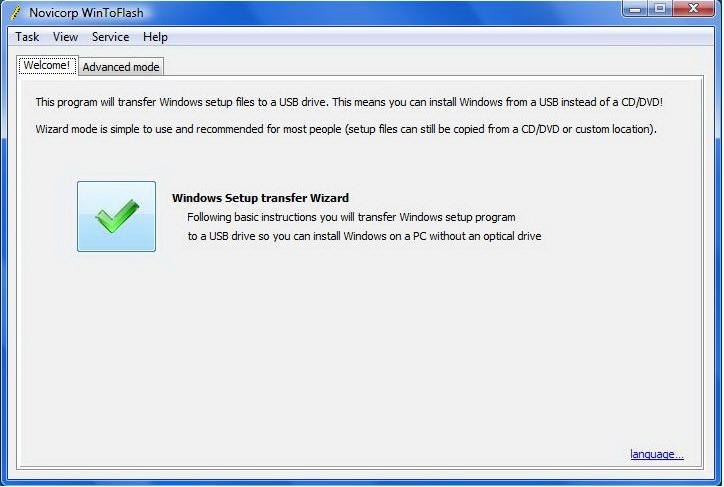
2. Setelah jendela program WinToFlash terbuka, pilihlah “Windows setup transfers wizard” atau jika anda ingin merubah bahasa yang digunakan, anda bisa memilih tombol “language” pada jendela program ini dibagian kiri bawah. Jika anda sudah menguasai program ini, nantinya anda bisa memilih mode yang lebih rumit yaitu “Advanced Mode”.


3. Setelah anda melakukan klik pada tombol “Windows setup transfers wizard”, kemudian anda akan memasuki menu “Wizard”, pilihlah tombol “Next” untuk menjalankan menu selanjutnya.
4. Menu berikutnya adalah menu dimana anda harus memilih drive CD/DVD pada komputer anda yang akan diletakkan master program sistem operasi windows (Windows files path) , dan memilih drive dimana USB Flashdisk yang telah anda siapkan berada (USB Drive).

5. Kemudian setelah letak drive-drive diatas anda pilih, klik tombol “Next” .

6. Setelah itu akan muncul sebuah popup windows yang akan menanyakan kepada anda apakah menyetujui proses yang akan dijalankan, pilih saja setuju dan klik tombol “Continue”.
7. Anda akan dikonfirmasi ulang lagi / “Warning” apakah benar-benar ingin melakukan proses instalasi pada flashdisk, karena semua data pada flashdisk akan dihapuskan, bila setuju pilih “OK” .

8. Tunggulah beberapa saat sampai proses ini berlangsung, dan sampai kemudian opsi “Finish” muncul.

9. Anda sudah memiliki sebuah USB Flashdisk dengan sistem operasi windows yang sesuai dengan anda. Pastikan ketika nanti anda akan melakukan instalasi, pilih pada menu BIOS netbook/notebook anda, booting utama adalah melalui USB.
Selain mempermudah bagi anda yang ingin melakukan instalasi pada netbook dan notebook yang tidak memiliki CD-Rom/DVD Rom, proses ini pun dapat anda gunakan untuk melakukan instalasi pada perangkat PC Desktop, selain itu dengan melakukan proses ini, anda juga menghindari tergores / rusaknya keping CD/DVD sistem operasi anda karena pemakaian yang berulang-ulang. Selamat mencoba.

Mempercepat Kinerja Komputer

Komputer merupakan salah suatu benda yang bisa melakukan berbagai jenis aktifitas dan dapat mempermudah pekerjaan anda. Kini komputer PC merupakan salah satu benda yang wajib dimiliki oleh setiap orang sebagai akibat dari perkembangan teknologi yang begitu pesat di era modern seperti sekarang ini. Jika komputer PC atau laptop yang anda punya terasa begitu berat dan lemot, anda akan kesal bukan?
Oleh karena itu sekarang saya akan memberikan Tips dan Trik tentang Cara Mempercepat Kinerja Komputer :
  • Perhatikan Visual Grafis
Efek efek visual grafis komputer anda seringkali memberatkan kinerja komputer PC anda. Oleh karena itu anda harus memilih antara mementingkan visual grafis/tampilan dari komputer anda atau lebih mementingkan kualitas dan performa dari komputer PC anda. Bagaimana caranya? Ikuti langkah-langkah sebagai berikut :
 Klik kanan icon My Computer -> Klik Kanan -> Properties -> (Tab) Advance -> (Performance -> Setting) -> Visual Effects

Nah disitu kan ada pilihan antara mementingkan kualitas gambar atau performa komputer PC, anda pilih saja yang anda utamakan. Atau anda bisa pilih sendiri di menu custom, tinggal check/uncheck pilihan anda sesuai dengan keinginan dan kebutuhan anda.

  • Hindari Program-program yang Tidak Berguna
Seringkali anda hanya menginstall program untuk memenuhi isi komputer anda. Padahal semakin banyak program yang ada di komputer anda maka hardisk akan lebih penuh. Dan semakin banyak isi hardisk yang terpakai maka komputer anda akan berjalan lebih lambat pula. Oleh karena itu saya sarankan anda agar :

- Uninstall program-program yang tidak berguna
Caranya : Control Panel -> Add or Remove Programs
Nah disitu akan kelihatan mana program-program yang sering anda pakai dan mana yang tidak. Sebaiknya untuk program yang jarang anda pakai maka di hapus saja dari komputer PC anda.

- Lakukan Disk Cleanup
Disk Cleanup ini akan membersihkan file-file bekas yang sudah tidak dibutuhkan lagi sehingga dapat menghemat space hardisk anda.
Caranya : My Computer -> C: (sesuai dengan hardisk yang anda ingin bersihkan) -> Klik Kanan -> Properties -> Disk Cleanup

- Defragment Hardisk Berkala
Defragment ini juga bisa membersihkan hardisk dari data-data yang tidak berguna. Sehingga jika anda melakukan defragment hardisk ini akan menambah free spac penyimpananan hardisk anda.
Caranya : My Computer -> C: (sesuai dengan hardisk yang anda ingin bersihkan) -> Klik Kanan -> Properties -> (tab) Tools -> Defragment Now

  • Melakukan Tweaking dengan Software
Banyak software yang tersedia yang mampu meningkatkan performa komputer anda. Diantaranya Tune Up Utilities, CCleaner, RegCleaner dan masih banyak lagi. Tools-tools tersebut juga bisa membersihkan registry anda dari kesalahan-kesalahan / Error. Anda dapat mencari sofware - software tersebut di google maupun indowebster.

  • Optimalkan Virtual Memori
Caranya :
My Computer -> Klik Kanan -> Properties -> (Tab) Advance -> (Performance -> Setting) -> Advanced -> (Virtual Memori -> Change)
Nah disitu ada bagian custom size anda isi disitu sesuai dengan yang ada di Reccomended

  • Matikan beberapa fitur Start Up yang tidak berguna
Caranya :
  • Start Menu -> RUN -> Ketikan MSCONFIG -> OK / Enter -> Pilih menu Start Up >> Hilangkan semua centang pada Start up kecuali Program Anti virus
  • Klik Menu service -> Hilangkan centang pada Automatic Updates
  • Setelah itu tekan Apply lalu OK

  • Optimasi Pada Registry
Rubah Registry Windows pada bagian berikut ini.

MASUK RUN >> Ketik REGEDIT >> >> OK
MY COMPUTER >>> HKEY_CURRENT_USER >> CONTROL PANEL >> DESKTOP >>
Cari MENU SHOW DELAY >> Doble Klik dan rubah value data menjadi 10
Cari HUNG-UP TIME OUT >> Doble Klik rubah value dataya menjadi 5
MY COMPUTER >> HKEY_LOCAL_MACHINE >> SYSTEM >> CONTROLSET001 >> CONTROL >> WAIT TO KILL SERVICE >> Rubah Valuenya menjadi 500
MY COMPUTER >> HKEY_LOCAL_MACHINE >> SYSTEM >> CONTROL SET002 >> CONTROL >> WAIT TO KILL SERVICE >> Rubah Valuenya menjadi 500
MY COMPUTER >> HKEY_LOCAL_MACHINE >> SYSTEM >> CURRENT CONTROL Set> COntrol >> SESION MANAGER >> MEMORY MANAGEMENT >> DISABLE PAGING EXCecutive >> Rubah Value data menjadi 1
.

Oke mudah-mudahan tips dan trik diatas dapat membantu anda untuk mempercepat kinerja dari komputer anda. Jika komputer anda masih terasa lambat, sepertinya anda memang perlu mengganti komputer lama dengan yang baru.....selamat mencoba